
日時項目を任意の形式でCSV出力する方法
項目詳細設定画面の「CSV出力用書式」より自由に設定することができます。
設定方法
- DB設定>基本設定>項目設定をひらく
- 日時項目の「設定」ボタンをクリックし「CSV出力用書式」にて出力形式を選ぶ
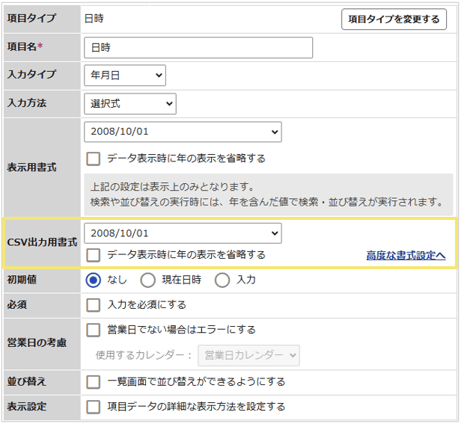
補足
- プルダウンのなかに選びたい日付形式がないときは、「高度な書式設定へ」をクリックするとプルダウンがテキストボックスになり、自由に入力できるようになります。
- 「書式について」をクリック・参照の上、変換方式に則った形式で指定してください。
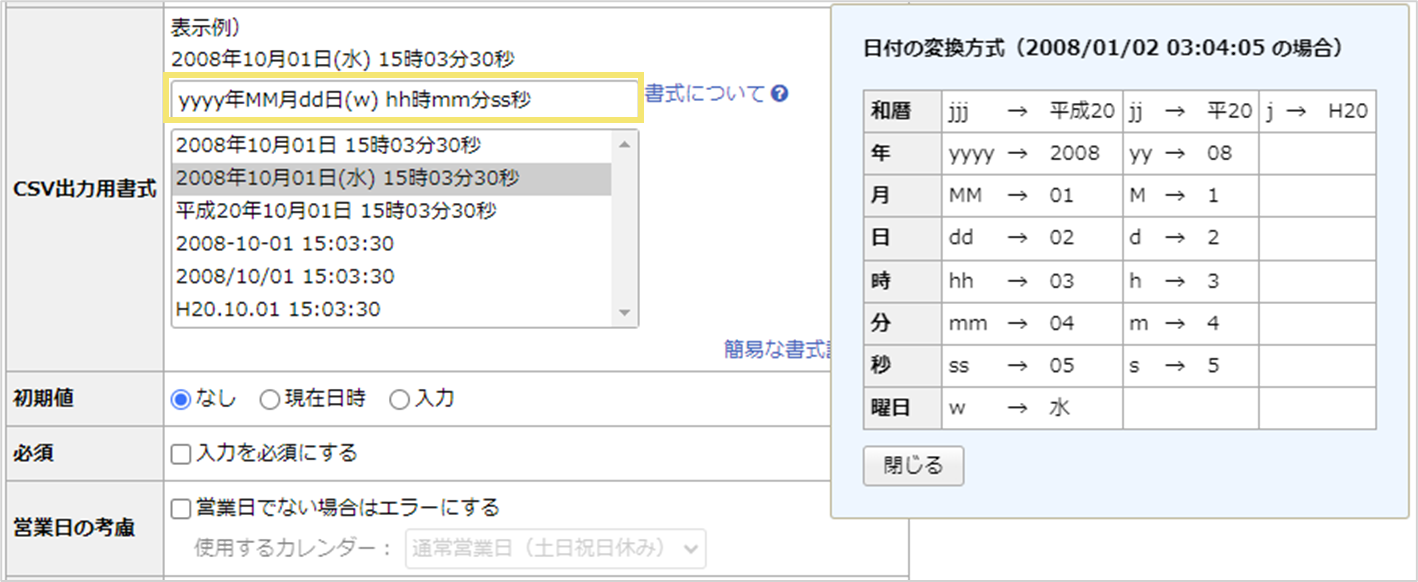
※設定完了後に出力したファイルを開いた際に、お使いのExcelの仕様により設定したはずの形式にならない場合があります。
この場合はCSVファイルをExcelではなくテキストデータとして開いてください。
(記事ID:2125)
「項目設定」の関連記事一覧
こちらの記事もあわせてご確認ください。
- ログインユーザの所属部署のみを選択肢(DBリンク項目)に動的表示させる「リンク先レコードの絞り込み」設定手順
- 入力制限でロックされている項目にも初期値を反映させるメニュー設定の「強制登録」機能の活用方法と設定手順
- 入力画面での不整合な入力や未入力を未然に防ぐ入力チェックの構築方法
- 既存データベースに項目を追加・変更するときのよくある問い合わせと解決方法
- 「物理削除」と「論理削除」の違いとは?(「論理削除」の設定方法)
- 「ファイル」項目に登録したファイルをダウンロードせずにブラウザでプレビューすることは可能か
- 「数値計算」項目の結果に「+」や「-」の符号を自動で表示する方法・設定手順
- 顧客マスタの顧客IDを自動採番に変更する方法・設定手順
- DBリンク項目の検索で「完全一致」に近い候補のみを表示したい
- データベースのプルダウンに登録・表示できる選択肢の上限数






