
※本機能をご利用いただくためにはオプション申込みが必要となります。
オプションのお申込みに関しましては、下記お問い合わせフォームよりご相談ください。
概要
「楽楽自動応対」から「楽楽販売」を呼び出す場合の設定方法をご案内します。
「楽楽自動応対」のメールアドレスをもとに、「楽楽販売」に登録されている顧客情報や、注文履歴などを表示することができます。
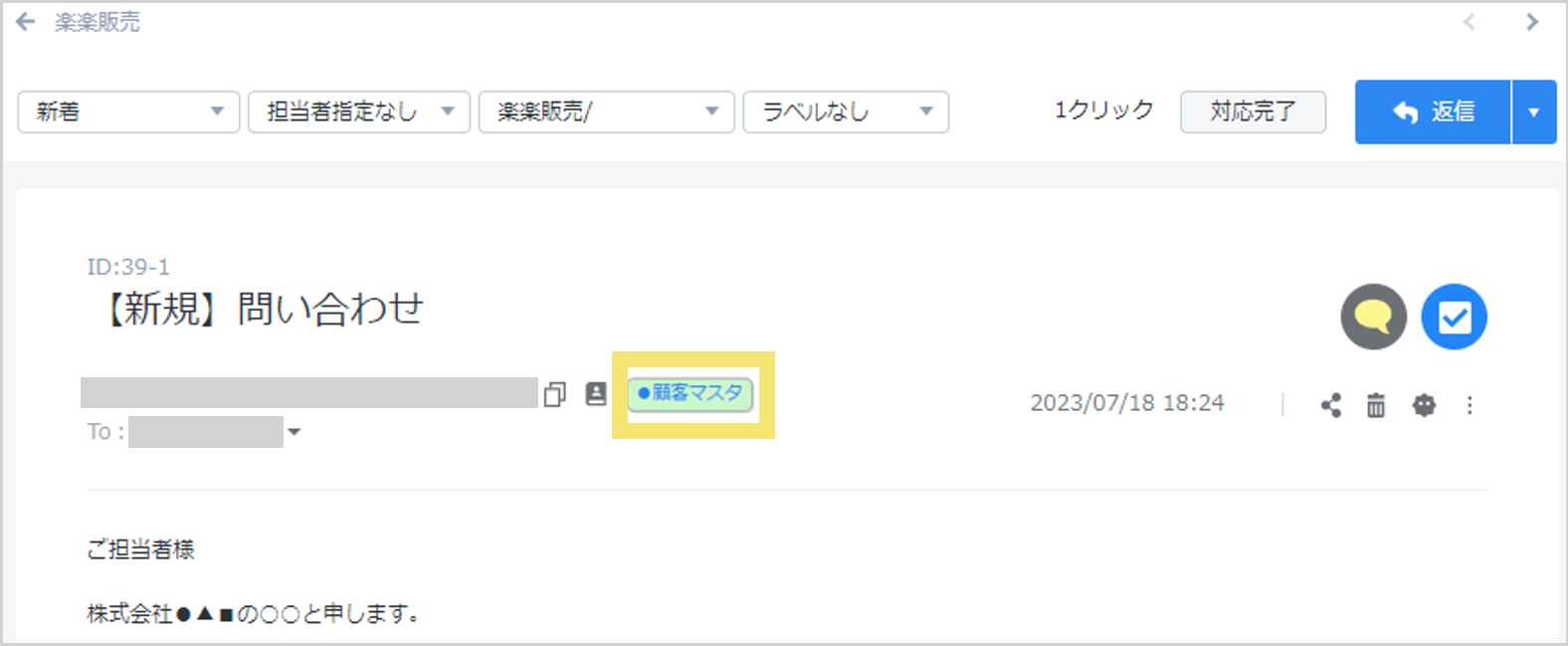
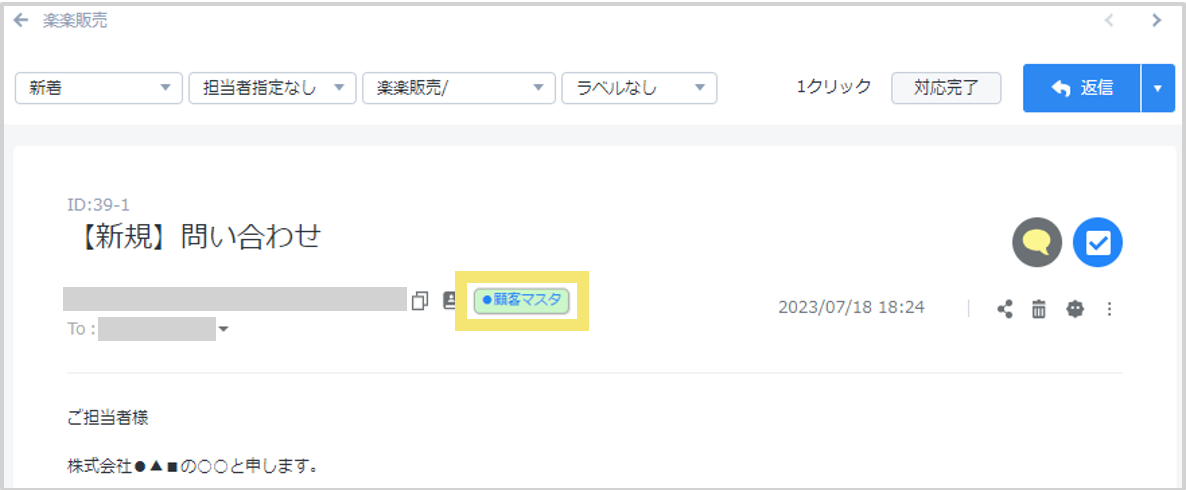
「楽楽自動応対」の本文閲覧画面からの実行イメージ
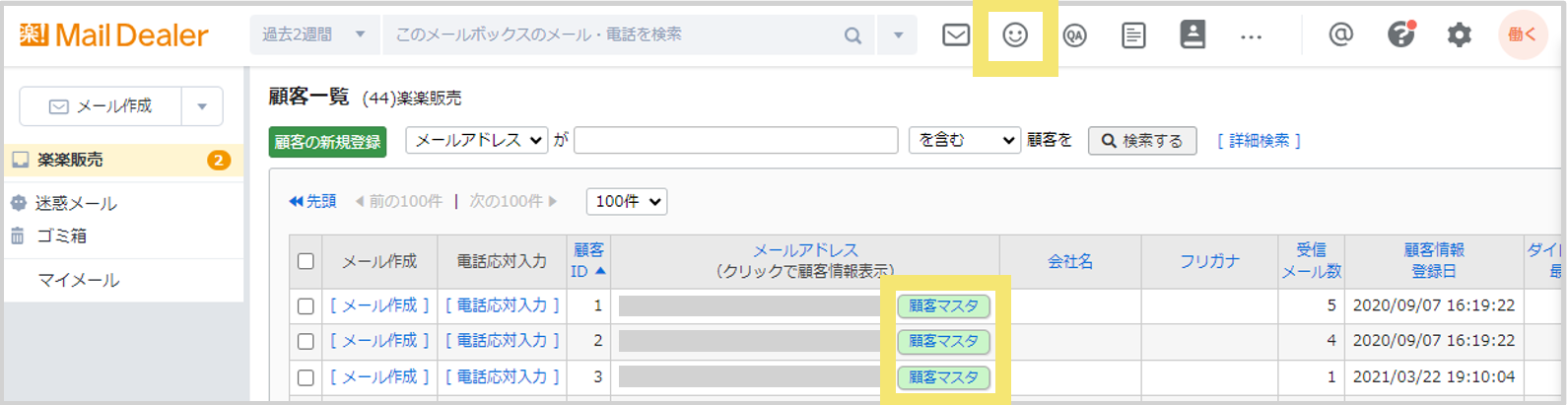
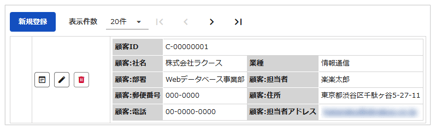
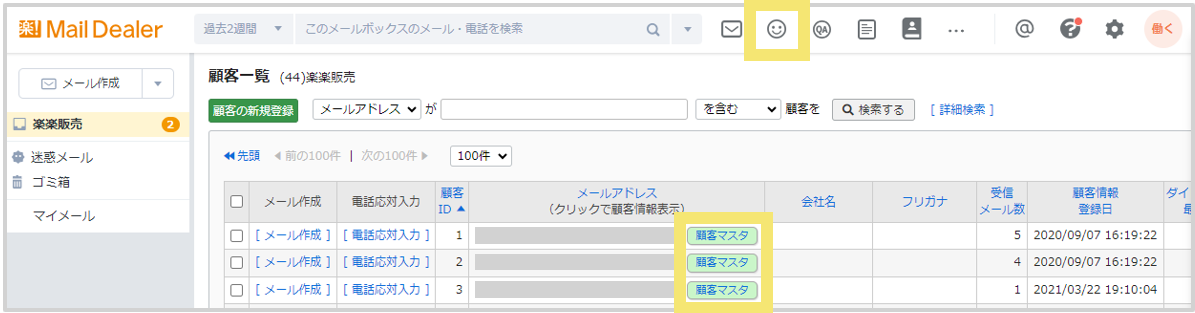
「楽楽自動応対」の顧客一覧画面からの実行イメージ
オプションのお申込みに関しましては、下記お問い合わせフォームよりご相談ください。
・契約変更/料金確認
DB設定/権限設定
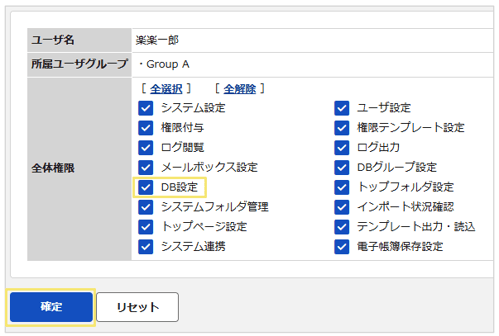
「楽楽販売」の設定変更を行うユーザに「DB設定」の権限を付与します。
特定のユーザーのみに権限を付与することで、設定担当者を限定できます。
※DB設定画面を開くことができない方のみ行ってください。
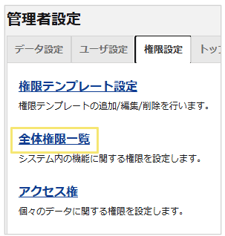
設定箇所:管理者設定>権限設定>全体権限一覧
- 全体権限一覧をクリックします。
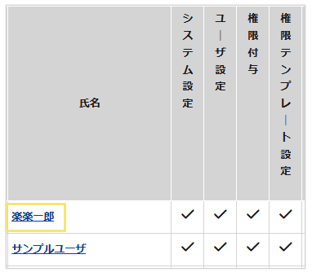
- 対象のユーザ名をクリックします。
- 「DB設定」を選択し、「確定」ボタンをクリックします。
レコード検索URL設定
「楽楽自動応対」側に設定するためのURLの発行や、
「楽楽自動応対」から起動するメニューを「楽楽販売」で設定します。
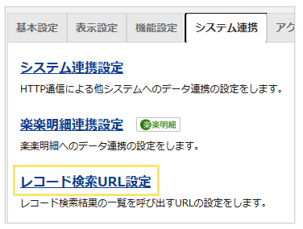
設定箇所:DB設定>システム連携>レコード検索URL設定
- レコード検索URL設定をクリックします。
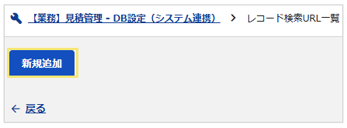
- 「新規追加」ボタンをクリックします
- 必要な情報を設定し、「確定」ボタンをクリックします。
※詳細は設定項目説明をご覧ください。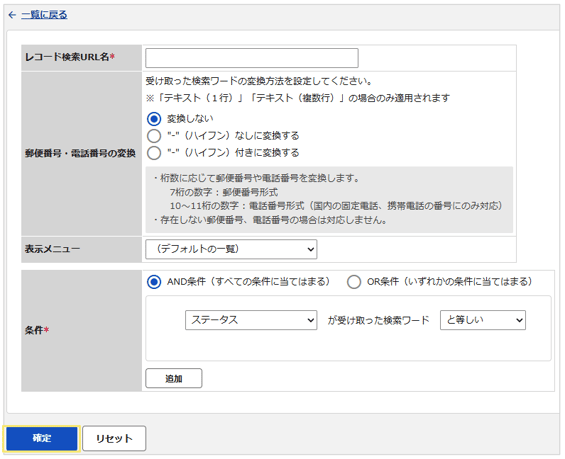
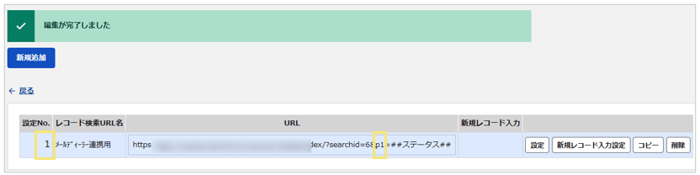
- レコード検索URL一覧に戻ると、レコード検索URLが発行されます。
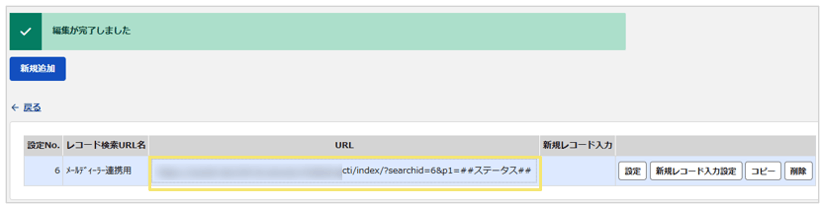
設定項目説明
| 名称 | 説明 |
| レコード検索URL名 | レコード検索URLの名称を入力します。 【例】楽楽自動応対連携用URL |
| 郵便番号・電話番号の変換 | 「変換しない」を選択します。 |
| 表示メニュー |
「楽楽自動応対」から起動するレコード一覧タイプのメニューを設定します。
 |
| 条件 |
「楽楽自動応対」から起動する時の検索条件を設定します。 |
「楽楽自動応対」外部システム呼び出しの設定
「楽楽自動応対」の設定画面より、「楽楽自動応対」から「楽楽販売」を呼び出すためのURLやデータを受け渡すためのパラメータを設定します。
設定箇所:管理設定>環境設定>外部システム呼び出しの設定
- 画面右上より「管理設定」をクリックします。
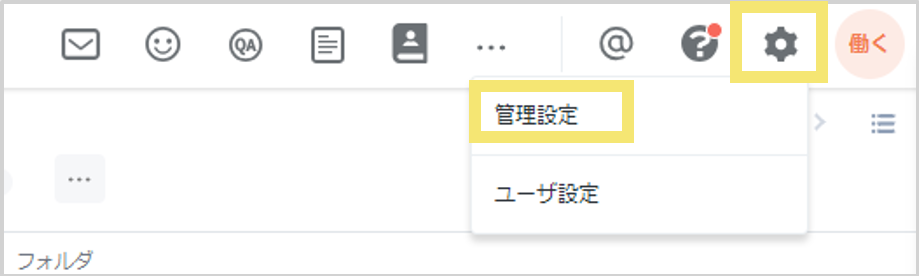
- 環境設定より、「外部システム呼び出しの設定」をクリックします。
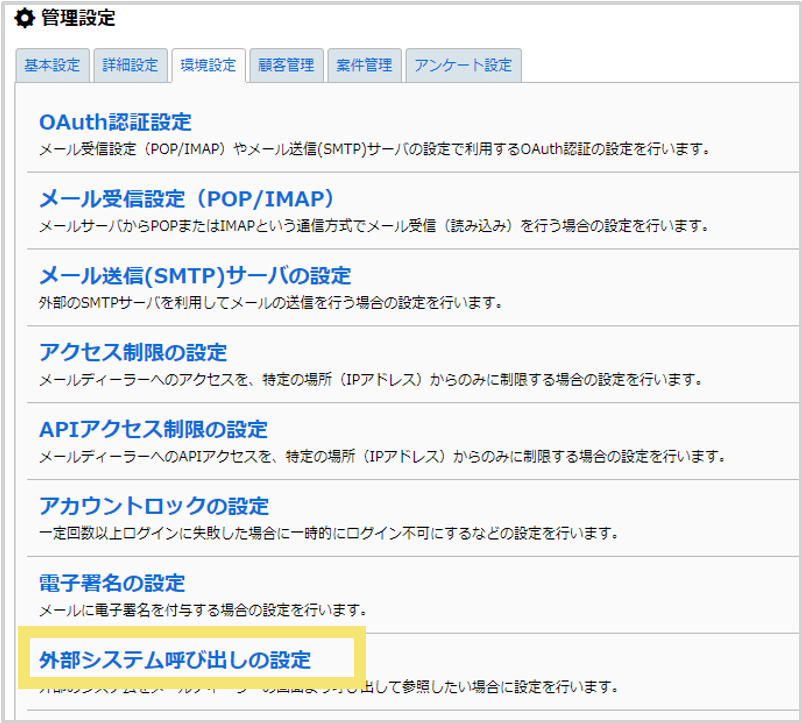
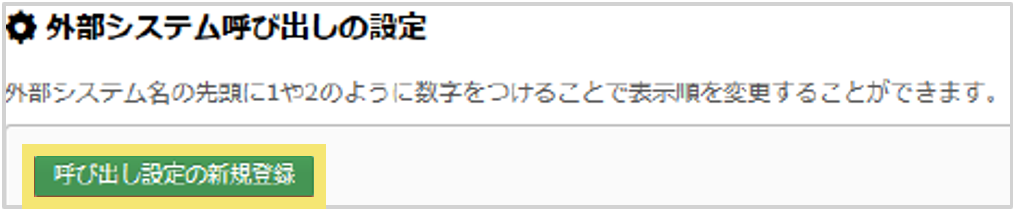
- 「呼び出し設定の新規登録」ボタンをクリックします。
- 必要な情報を設定し、「確定」ボタンをクリックします。
※詳細は設定項目説明をご覧ください。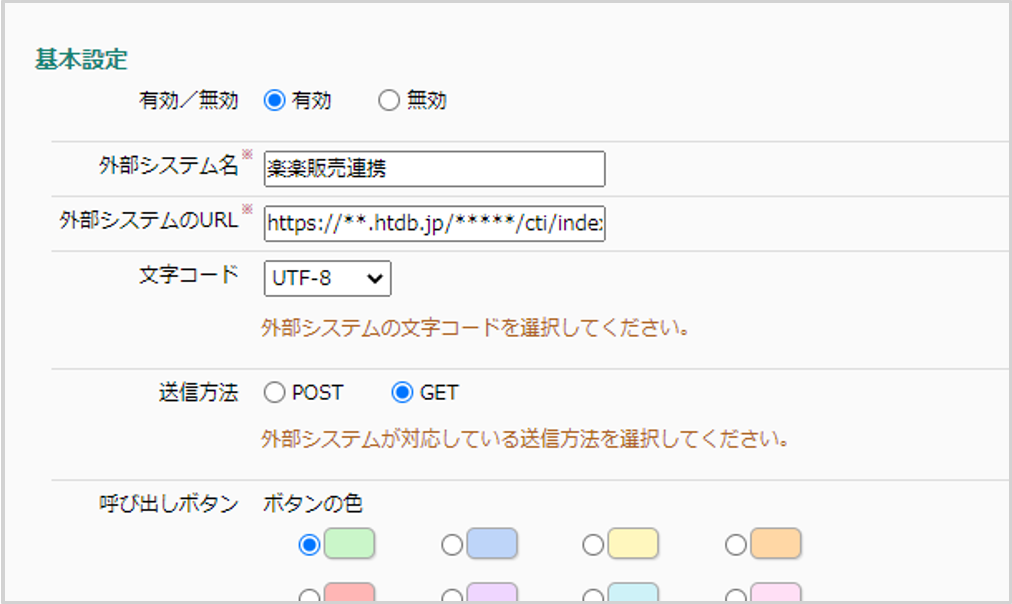
設定項目説明
基本設定
| 名称 | 説明 |
| 有効/無効 | 「有効」を選択します。 |
| 外部システム名 | 任意のシステム名称を入力します。 【例】「楽楽販売」連携 |
| 外部システムのURL | 「楽楽販売」にて発行したURL(※1)を入力します。 「楽楽販売」の対象DBのDB設定>システム連携>レコード検索URL一覧より、発行されたURLの「https://***.htdb.jp/*******/cti/index/」まで(※2)の部分を設定してください。 ※1:「3.レコード検索URL設定」の④にて発行したURL ※2:「?searchid=*&p*=~」以降のパラメータ部分は入力しないでください。 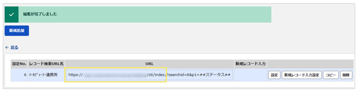 |
|
文字コード |
「UTF-8」を選択します。 |
| 送信方法 | 「GET」を選択します。 |
| 呼び出しボタン | 任意の表示形式を指定します。 |
| 呼び出しボタンを表示する画面 | 任意の画面を指定します。 |
パラメータ設定
| パラメータ名 | パラメータの値 |
有効/無効 |
|
| p* ※3 |
メールアドレス |
初期値:(空欄) |
有効 |
| searchid |
直接入力 |
* ※4 |
有効 |
※3:「パラメータ名」 は「楽楽販売」での設定によって異なります。
検索条件となるメールアドレスが指定されている項目名の直前に表示される文字列を入力してください。
※4:「searchid」に指定する「パラメータの値」 は「楽楽販売」での設定によって異なります。
「設定No.」の数字を入力してください。
「楽楽自動応対」設定画面
基本設定
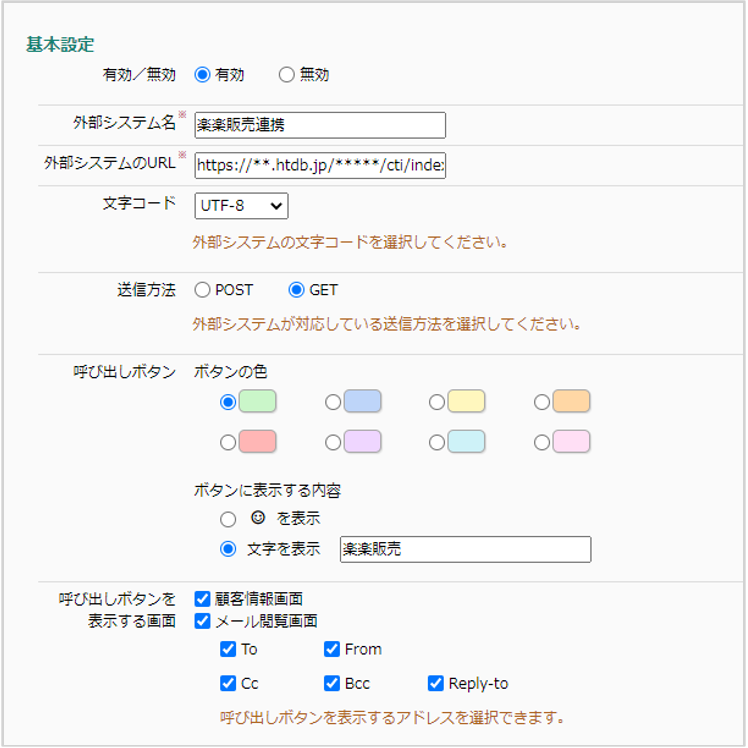
「楽楽自動応対」設定画面:パラメータ設定

「楽楽販売」設定画面
起動確認
「楽楽自動応対」から、メールアドレスに応じた「楽楽販売」の顧客情報や注文履歴などを表示することができるか確認します。
「楽楽自動応対」の本文閲覧画面からの実行イメージ
「楽楽自動応対」の顧客一覧画面からの実行イメージ
補足
「楽楽自動応対」から「楽楽販売」を起動できない場合
エラーメッセージが表示される場合
下記手順で対処してください。
- 「楽楽自動応対」の設定内容を確認する
「楽楽自動応対」に「3.レコード検索URL設定」で発行したURLが設定されているか、また設定内容に誤りがないか確認してください。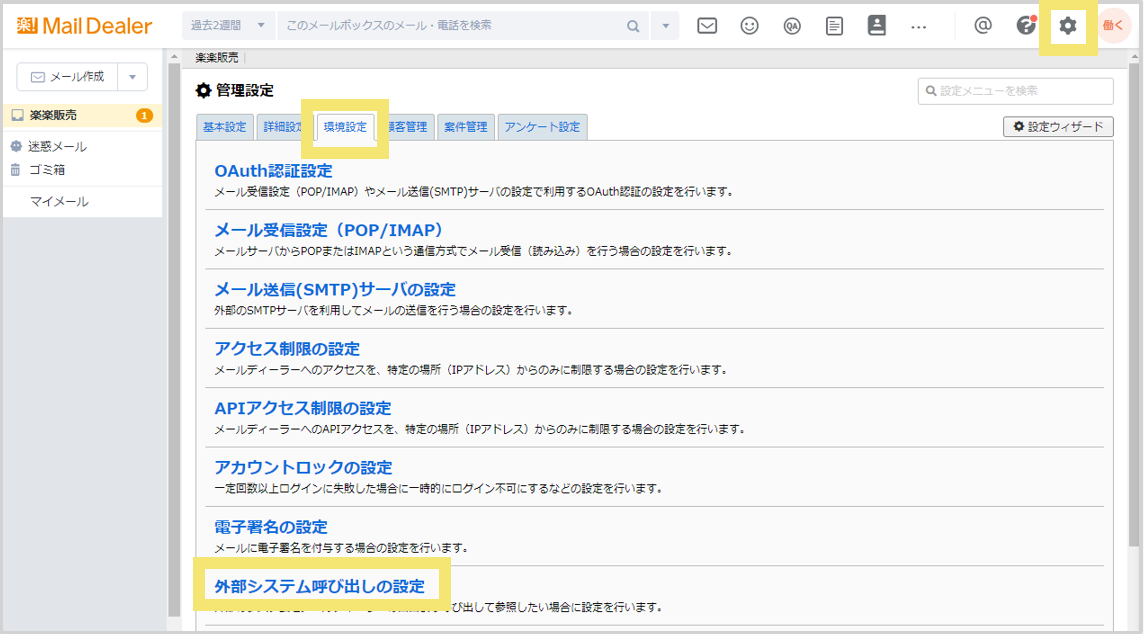
メールアドレスに応じた顧客情報などが表示されない場合
下記手順で対処してください。
- 「楽楽自動応対」の顧客メールアドレスを確認する
「楽楽自動応対」の顧客メールアドレスが、「楽楽販売」に登録されているものか確認してください。 - 「楽楽販売」の「3.レコード検索URL設定」の設定内容を確認する
「3.レコード検索URL設定」で設定した「条件」の設定に誤りがないか確認してください。
(記事ID:1081)






