
※本機能をご利用いただくためにはオプション申込みが必要となります。
オプションのお申込みに関しましては、下記お問い合わせフォームよりご相談ください。
※現在「クルメル」の新規販売は停止しております。
概要
「配配メール」連携(※1)を行うために必要な設定方法をご案内します。
(※1)「配配メール」連携とは…
「楽楽販売」の「システム連携設定」機能を使って、「楽楽販売」から「配配メール」へ顧客データを連携する機能です。
「配配メール」連携イメージ
レコード一覧画面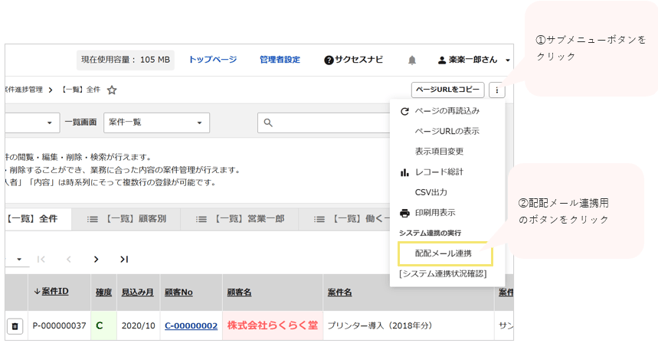
オプションのお申込みに関しましては、下記お問い合わせフォームよりご相談ください。
・契約変更/料金確認
DB設定権限/システム連携権限設定
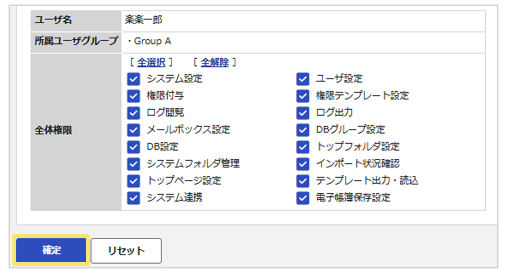
システム連携設定を行うユーザーに、「DB設定」「システム連携」権限を付与します。
ユーザーごとに権限を割り振ることで、設定者を限定することができます。
※「配配メール」連携の実行には、上記権限は不要です。
設定方法
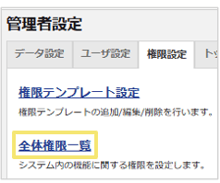
設定箇所:管理者設定>権限設定>全体権限一覧
- 「全体権限一覧」をクリックします。
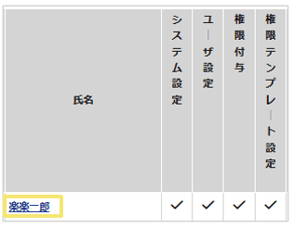
- 対象のユーザ名をクリックします。
- 「DB設定」「システム連携」を選択し、「確定」ボタンをクリックします。
システム連携設定
「配配メール」連携に必要な情報(連携先のURLなど)を設定します。
設定方法
設定箇所:DB設定>システム連携>システム連携設定
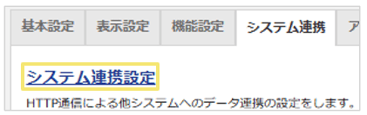
- 「システム連携設定」をクリックします。
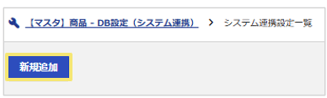
- 「新規追加」ボタンをクリックします。
- 必要な情報を設定し、「確定」ボタンをクリックします。
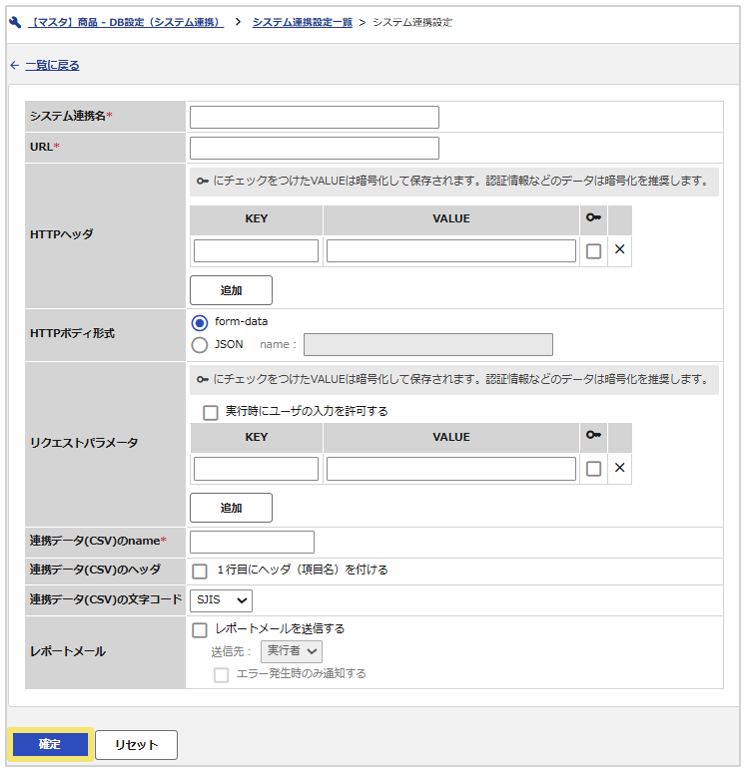
| 名称 | 説明 |
| システム連携名 | レコード一覧画面に表示するシステム連携名を入力します。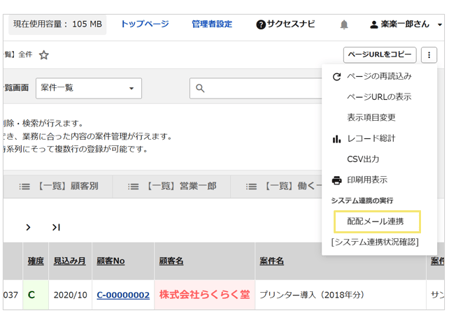 |
| URL | 外部システム連携用の「サーバURL」を入力します。 https://●●●●●/■■■■■/api/v1/custcsv/import ※●●●●●/■■■■■ は、弊社「配配メール」サポートからお知らせしたログインURLに置き換えてください。 【例】 お客様のログインURLが、 https://a01.hm-f.jp/api_sample/index.php の場合、 ●●●●● は、a01.hm-f.jp ■■■■■ は、api_sample に置き換えてください。 詳細は「配配メール」のサポート担当へお問い合わせください。 |
| HTTPヘッダ | 下記を追加してください。 ・X-HM-apitoken : 【「配配メール」側のAPIトークン】 |
| HTTPボディ形式 | JSONを選択し、name:の欄に『import_settings』を入力 します。 |
| リクエストパラメータ | 下記の別表をご覧ください。 |
| 連携データ(CSV)のname | 『customer_list』と入力します。 |
| 連携データ(CSV)のヘッダ | 『1行目にヘッダ(項目名)を付ける』にチェックを入れます。 |
| 連携データ(CSV)の文字コード | 『SJIS』を選択します。 ※「配配メール」側で「多言語配信」オプションを申し込みいただいている場合、UTF-8も指定可能です。 詳しくは「配配メール」サポート窓口までお問い合わせください。 |
| レポートメール | 「配配メール」連携後に「楽楽販売」よりレポートメールを送信するかを番号で入力します。 ※送信先は、「実行者」または「管理者(「楽楽販売」側の管理者)」より選択することができます。 ※エラー発生時のみレポートメールを送信することもできます。 |
■リクエストパラメータ
KEY列とVALUE列に下記を設定します。
詳細は「配配メール」のサポート担当へお問い合わせください。
※=必須項目
| KEY列 | VALUE列 |
| login_id※ | 「配配メール」のログインIDを入力します。 |
| import_type※ | 処理形式に応じた番号を入力します。 0:新規登録する 1:削除する 2:配信停止にする 3:配信禁止にする 5:配信可能にする ※5は、配信停止・配信禁止のものを配信可能にする場合に使用します。 |
| is_overwrite import_typeが『0』または『5』の場合のみ |
同一メールアドレスが存在する場合に上書きするかを番号で入力します。 0:上書きしない 1:上書きする ※0を選ぶと、すでに存在していたメールアドレスは「その他」として扱われます。 ※1を選ぶと、すでに存在していたメールアドレスに紐づく顧客情報が上書きされます。 ※未設定またはVALUE列が空の場合は“0”となります。 |
| overwrite_ type is_overwriteが『1』の場合のみ |
「楽楽販売」から連携するデータに空白のセルがあった場合に「配配メール」の元の値を残すか、空白で上書きするかを番号で入力します。 1:元の値を残す。 2:空白で上書きする。 ※未設定またはVALUE列が空の場合は“1”となります。 |
|
gid |
「配配メール」の配信グループIDを入力します。 ※「配配メール」の配信グループに対する操作を行う場合は必須 |
| spid | 「配配メール」のステップメールプランIDを入力します。 ※「配配メール」のステップメールプランに対する操作を行う場合は必須 |
|
report_option |
「配配メール」連携後に「配配メール」よりレポートメールを送信するかを番号で入力します。 0:送信しない 1:送信する 2:エラー時のみ送信する ※未設定またはVALUE列が空の場合は"1"となります。 ※送信先は、「配配メール」の「各種設定>基本設定」にある「管理者メールアドレス」となります。 |
メニュー設定
メニュー(レコード一覧タイプ)へ、システム連携設定を適用します。
設定方法
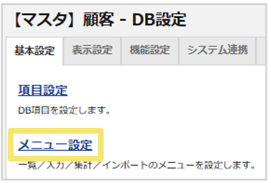
設定箇所:DB設定>基本設定>メニュー設定
- 「メニュー設定」ボタンをクリックします。
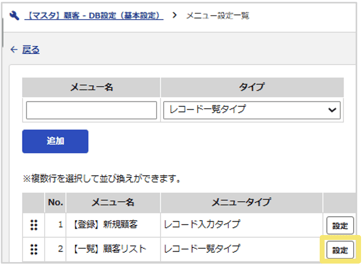
- 対象メニューの「設定」ボタンをクリックします。
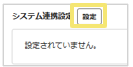
- システム連携設定の右横にある「設定」ボタンをクリックします。
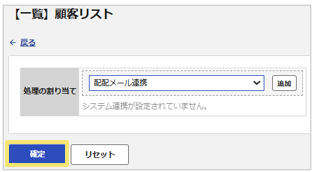
- 処理を選択し、「追加」ボタンをクリック後、「確定」ボタンをクリックします。
設定に関する説明は以上となります。
「配配メール」連携実行以降の流れは「配配メール/クルメル」連携オプション:実行方法をご覧ください。
(記事ID:1082)






