
※本機能をご利用頂くためにはオプション申込みが必要となります。
オプションのお申込みに関しましては、下記お問い合わせフォームよりご相談ください。
・契約変更/料金確認
概要
メールボックスオプションは、
「楽楽販売」上に受信用のメールボックスを作成することができるようになることに加え、メールボックス上でメールを受信すると同時に、メール内容を自動解析し、解析結果を元に条件分けを行、いデータの登録・更新などの処理を実行することが可能となります。
どのようなオプションか知りたいという方は
設定方法
事前準備:メールボックス利用に必要な権限設定
メールボックスの作成・設定や、受信メールの参照・操作を行うには、あらかじめ対象のユーザー(またはユーザーグループ)へ必要な権限を付与しておく必要があります。
1. 機能権限「メールボックス設定」の付与
メールボックスの新規作成や各種設定(振分け設定など)を行うユーザーに対して、機能権限を設定します。
- 設定場所:「管理者設定」>「ユーザ設定」>「ユーザ管理」
- 設定手順:対象ユーザーの「権限」ボタンをクリックし、全体設定一覧にある「メールボックス設定」にチェックを入れて確定します。
2. データアクセス権(メールボックスの参照・管理権限)の設定
作成したメールボックスを画面上で閲覧・操作できるようにするため、アクセス権を設定します。
- 設定場所:「管理者設定」>「権限設定」>「アクセス権」(または左メニュー「メール」>「管理」>対象メールボックスの「アクセス権」)
- 「参照」アクセス権:左メニューにメールボックスが表示され、受信メールの参照・確認が可能になります。
- 「管理」アクセス権:メールボックスの設定変更、振分け設定の作成・削除、受信メールの削除などが可能になります(※別途、上記「メールボックス設定」の機能権限が必要です)。
3. 自動処理・インポート連携時の注意点
受信メールをトリガーにしてデータベース(DB)へレコードを自動登録・更新する「振分け設定」を作成する場合、設定作業を行うユーザー自身が対象データベースに対するアクセス権(DB設定権限や編集・参照アクセス権など)を保有している必要があります。
メールボックスの作成
定型メールを受け取るためのメールボックスを作成します。
設定箇所:左パネル>メールボックス
- パネル「メール」の[管理]をクリックすると
メールボックス設定一覧画面に遷移します。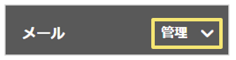
- 画面上部の「新規追加」ボタンをクリックするとメールボックス全体設定画面に遷移します。
- メールボックスの全体的な設定を行います。
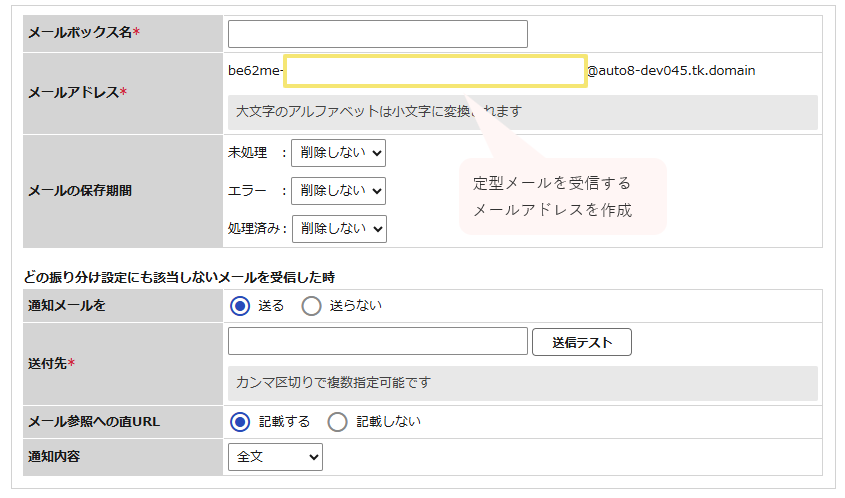
- 確定ボタンをクリックするとメールボックスの一覧画面に遷移します。
-
メールボックスの一覧画面で振分け設定をクリックし、振分け設定を行います。
振分け設定は「このようなメールが来たらどういった処理を行う」と
あらかじめ決めておくことで自動的にメール仕分け処理を行う設定です。
-
画面上部の「新規追加」ボタンをクリックすると
振分け設定新規追加画面に遷移します。 - 件名やFROMアドレスなどの条件を登録し、「受信後の処理」で
「自動処理」を選択して確定ボタンをクリックすると
振分け設定一覧画面に遷移します。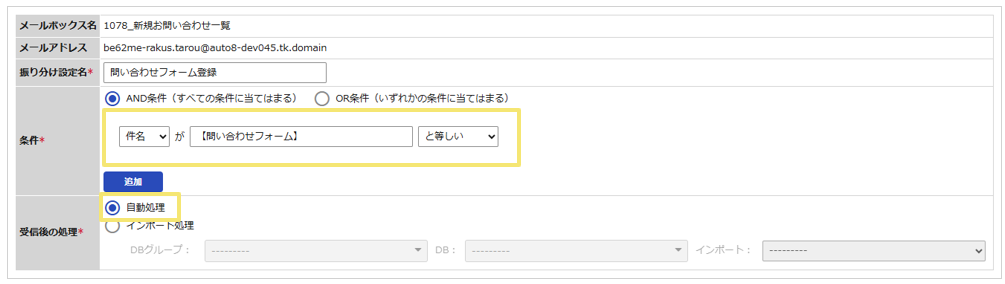
振分け設定は複数登録できます。
複数の振分け設定に合致するメールが来た場合、
処理が行われるのは一番上にある振分け設定だけです。
一通のメールで複数の処理が行われることはありません。 - 設定した振分け設定が追加されているので、「処理名」欄の自動処理ボタンをクリックします。

- 自動処理名を入力し、確定ボタンをクリックすると
自動処理設定画面のトップに遷移します。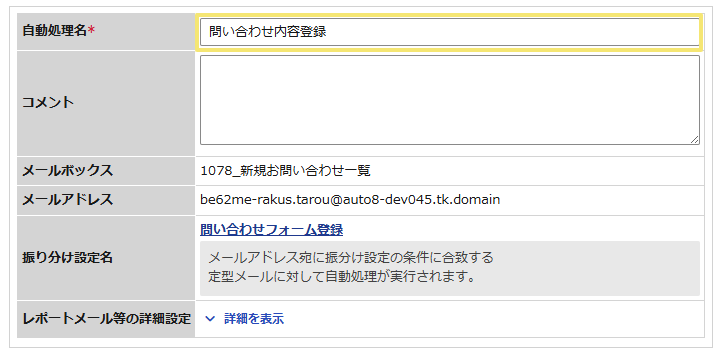
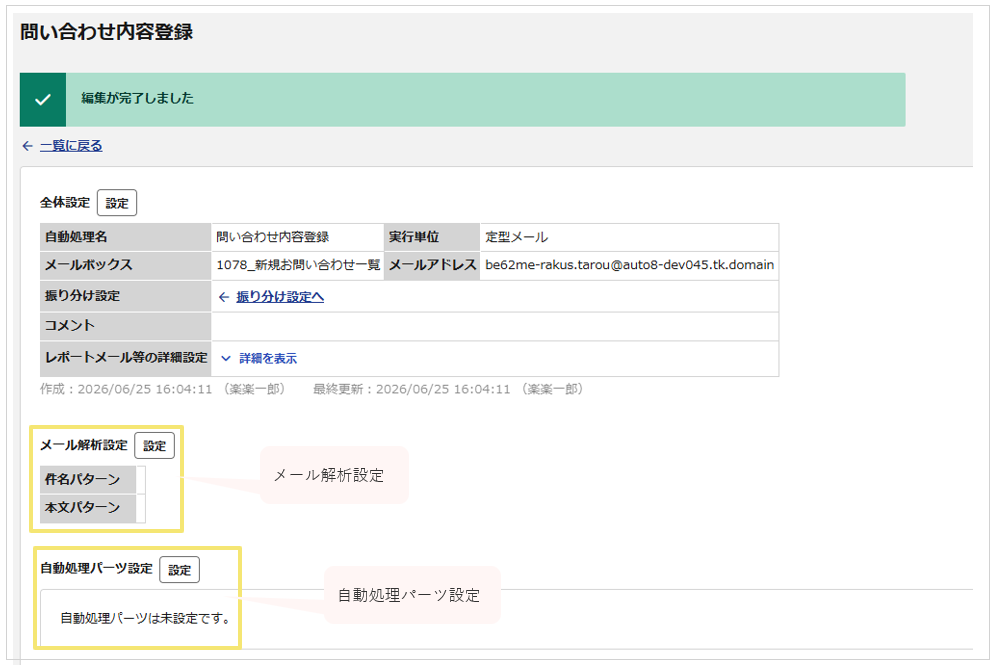
- 自動処理の設定を行います。メールボックスの自動処理は、
「メール解析設定」と「自動処理パーツ設定」の2つからなります。
メール解析設定とは
受信したメールのタイトルや本文を解析して文中から情報を抽出するための設定です。
自動処理パーツ設定とは
通常の自動処理と同様DBとデータをやりとりするための設定です。
抽出した情報をどのDBのどの項目に登録するかなどを決定します。
それぞれの設定方法については下記でご案内します。
メールの解析
受信したメールを解析し、取り込む準備をします。
※手順は前段(自動処理の設定画面)の続きからになります。
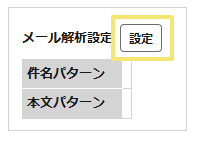
- 「メール解析設定」の設定ボタンをクリックします。
今回は、貴社ホームページのお問い合わせフォームから以下のような定型メールが届く設定になっているという想定で、自動取込の設定を行っていきます。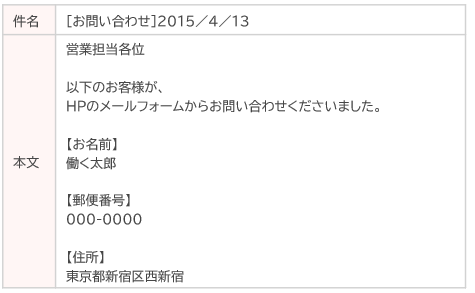
- 定型メールの件名を「件名パターン」に、本文を「本文パターン」に
丸ごとコピー&ペーストします。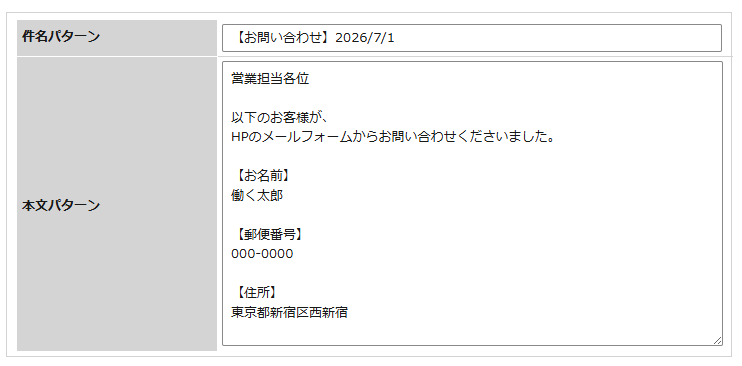
- 定型メールの中から、取込みたい部分を「解析パラメータ」に置き換えます。
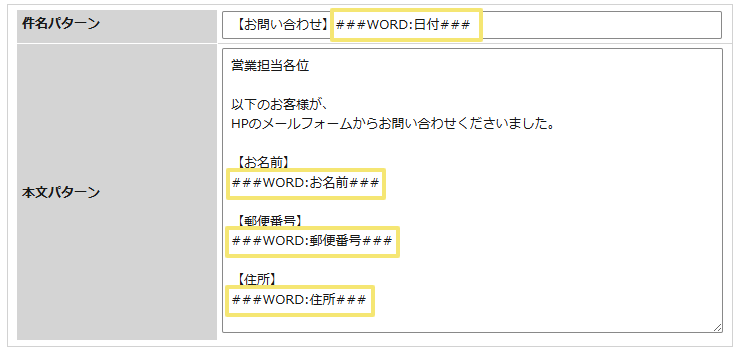
黄色の枠の部分が「解析パラメータ」です。
各解析パラメータは、設定画面左上部の「解析パラメータの説明」
から確認できます。
解析パラメータ内の「:(半角コロン)」の右側部分には、一意の名称をお付けください。(パターン内で同じ名称を使うのは1か所だけ)
後の設定で使用します。
最後まで設定をすると以下のようになります。
【例】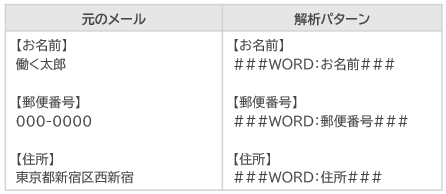
- 解析パラメータへの置換が完了したらテストを行います。
元の定型メールを「テスト用件名」と「テスト用本文」欄に
コピー&ペーストで貼り付け、「解析テスト」ボタンをクリックします。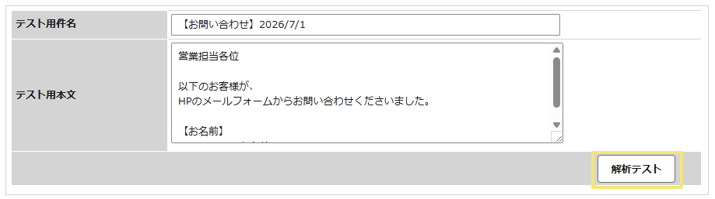
- 解析結果が、画面の下に表示されます。
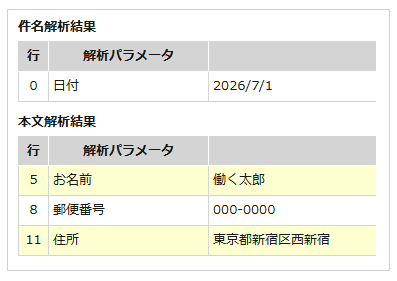
本文解析結果欄にある行番号は、本文パターン内の解析パラメータが記載されている行です。
正しく抽出できていることを確認し、「確定」ボタンをクリックします。
【解析に失敗したケース】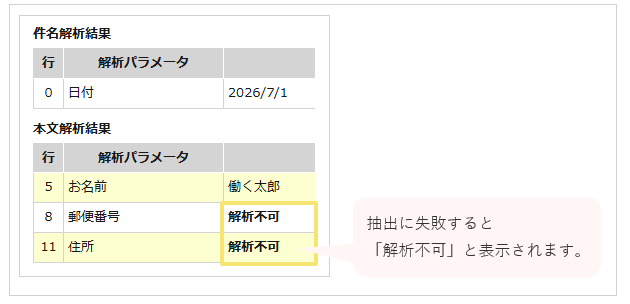
解析パラメータ一覧
メール解析で使用できるパラメータは以下の表の通りです。
解析タイプ 「###WORD:●●●###」
|
説明 |
使用例 |
|
1行のデータを抽出します。 |
本文パターン) |
解析タイプ 「###LINE:●●●###」
|
説明 |
使用例 |
|
複数行のデータを抽出します。 |
本文パターン) |
解析タイプ 「###LIST:●●●###」
|
説明 |
使用例 |
|
複数件のデータを抽出します。 |
本文パターン) |
解析タイプ 「###SKIP:###」
|
説明 |
使用例 |
|
ランダムに変わる不要なデータをスキップします。 |
本文パターン) |
解析タイプ 「###LOOP:BEGIN### ~~ ###LOOP:END###」
|
説明 |
使用例 |
|
BEGINとENDの中に記述された |
本文パターン) 生年月日 = |
自動処理パーツの設定
引き続き、解析の結果として抽出したデータをDBに格納していくための自動処理を作成します。
※手順は前段(自動処理の設定画面)の続きからになります。
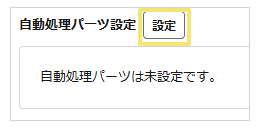
- 「設定」ボタンをクリックします。
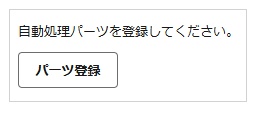
- 「自動処理パーツを登録する」をクリックします。
- パーツタイプを選択します。
ここではDBへのレコード登録を行いますので、「レコード登録」を選択します。
その後、パーツの名前を入力し確定ボタンをクリックします。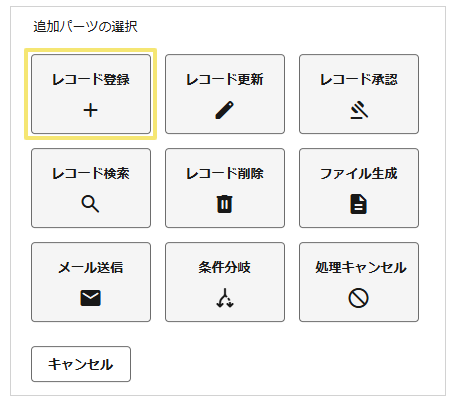
- 詳細設定をクリックします。
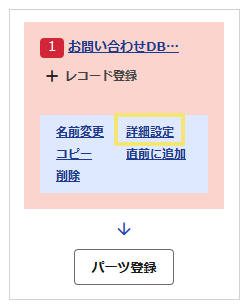
- 自動処理 「レコード登録」パーツですので、
まずは対象DB(レコードを登録したいDB)を選択し、
「次へ」ボタンをクリックします。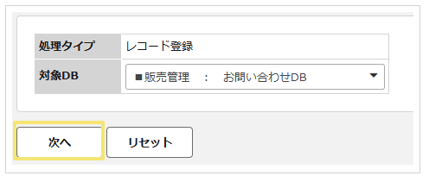
- 対象DBの項目が表示されますので、
項目ごとに登録するデータを割り当てます。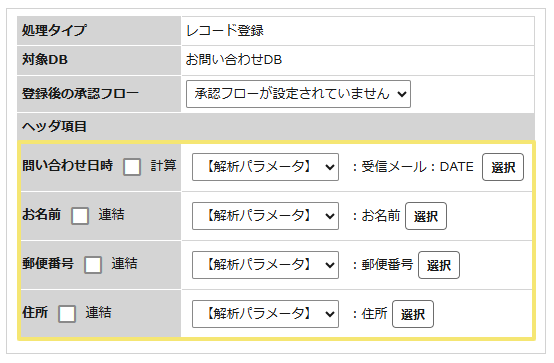
その他の項目には「解析パラメータ(メール解析の設定で指定した名前が表示されます)」を選択しています。
■添付ファイルの取込
受信メールに添付ファイルがついている場合、そのファイルを本システムのイメージ項目またはファイル項目に格納することができます。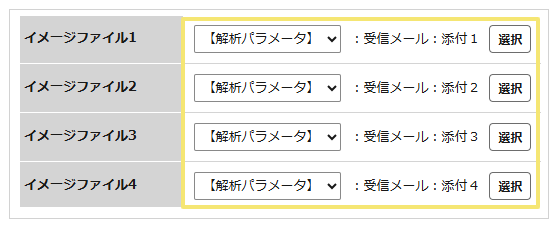
テスト手順
設定内容が正しく登録されているかテストを行う場合は、下記の手順で行います。
- お使いのメールソフトなどから、先ほど設定したパターンにマッチするような定型メールを送信します。
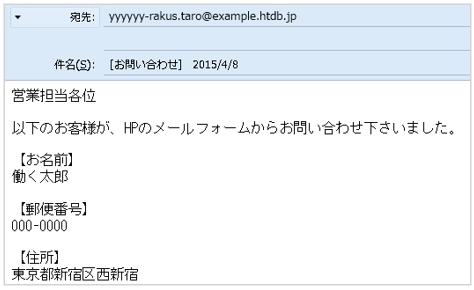
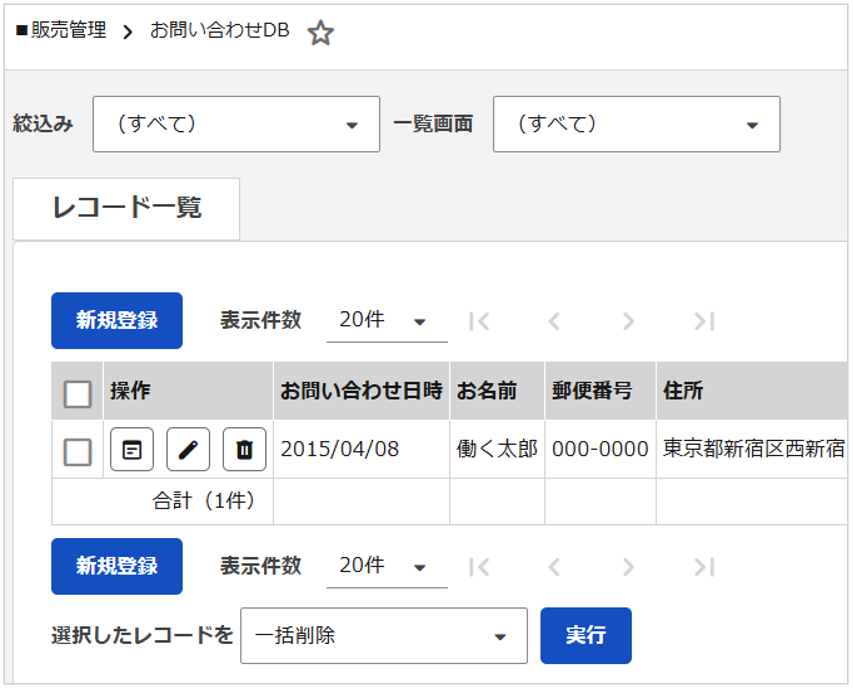
- メールを受信すると、設定が正しくされていれば、自動的にDBにデータが入ります。
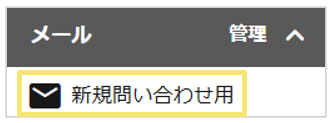
- 左パネル「メール」内のメールボックス名をクリックします。
- 受信メールが表示されます。
「完了した自動処理」欄で作動した処理名を確認できます。
DBにデータが入っているか、「完了した自動処理」が想定通りのものか
を確認することで、設定が正しいかどうかをテストできます。
テストが正常に完了したら、定型メールを送信する側(メールフォームなど)に受付メールアドレスとメールの形式を正確に伝え、定型メールを送信してもらいましょう。
関連記事
(記事ID:1078)






