
ログインパスワードを変更する方法
管理者設定>システム設定>パスワードに関する設定 にて
設定されている内容により、変更方法が異なります。
- ユーザにパスワード設定を許可している場合
- 管理者のみがパスワードを管理している場合
1.ユーザにパスワード設定を許可している場合
管理者設定>システム設定>パスワードに関する設定 で
管理方法が下記いずれかの場合、ログイン画面またはログイン後の画面から
各ユーザ自身でパスワードを変更できます。
- ユーザにパスワード設定を許可する(初回は管理者がパスワードを設定)
- ユーザにパスワード設定を許可する(初回はユーザがパスワードを設定)
1-1.現在のパスワードを忘れた場合
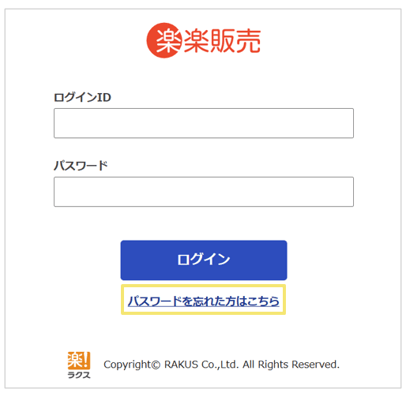
- ログイン画面の「パスワードを忘れた方はこちら」をクリック
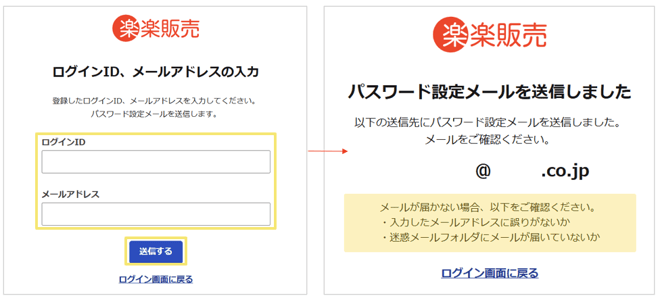
- ログインID/メールアドレスを入力し「送信する」をクリックすると
パスワード再設定用のURLが記載されたメールが送信されます。
1-2.現在のパスワードがわかる場合
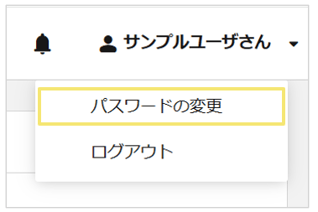
- ログイン後の画面右上のユーザ名をクリックし「パスワードを変更」をクリック
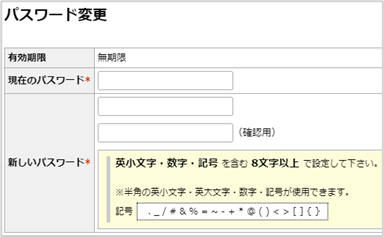
- 現在のパスワード/新しいパスワードを入力し確定
2.管理者のみがパスワードを管理している場合
各ユーザ自身でのパスワード変更ができません。ユーザ設定の権限をもつユーザにて、以下の対応をしてください。
- 管理者設定>ユーザ設定>ユーザ管理 で
パスワードを変更したいユーザの「設定」ボタンをクリック - パスワードの「変更する」にチェックを入れ、
任意のパスワードを入力し(2回)確定します。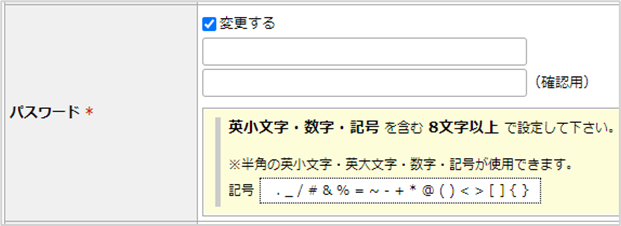
※管理者設定>システム設定>パスワードに関する設定 にて
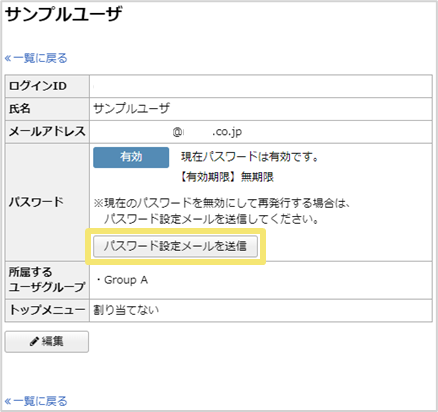
設定方法に「ランダムなパスワードを自動生成する」にチェックが入っている場合は入力欄は表示されず、確定後の画面に生成されたパスワードが表示されます。 - ユーザ一覧の画面に戻り、2でパスワードを設定したユーザの
「参照」ボタンをクリック - 「パスワード設定メールを送信」をクリックすると
ユーザにメールが届くため、パスワードの設定を実施します。
(記事ID:2149)
「ユーザ登録・削除/ログイン・パスワード」の関連記事一覧
こちらの記事もあわせてご確認ください。
- パスワードを正しく入力してもログインできず、再設定メールも届かない原因と対処法
- スマートフォン利用時に特定の端末のみアクセスを許可するセキュリティ対策(SSLクライアント認証)の実現方法
- 同じログインアカウントを使用して、異なるPCから同時にログイン・入力作業を行うことは可能か
- 「楽楽販売」ログイン時にMicrosoft Authenticator等の多要素認証(MFA)を利用する方法
- SSO(シングルサインオン)強制設定により管理者がログインできなくなった場合の復旧・ログイン方法
- SSO認証を強制しない運用でSSOログインと通常のID・パスワードログインを併用する方法・ログインURLの仕様
- SSO設定の「SAML認証(SSO)を強制する」を有効にするタイミングとログインへの影響
- SSO(シングルサインオン)機能を利用できるユーザー数の上限を確認する方法・設定仕様
- SSLクライアント認証でログイン時に毎回「証明書の選択」画面が表示される事象への対処法
- シングルサインオン設定で「IDプロバイダーの証明書に指定されたファイルの形式が不正です」エラーが発生した場合の原因と対処方法






