
従属項目は、DBリンク先のレコードから情報をコピー(取得)してくることができます。
取得した情報はリンク元に登録されるので、リンク先とは別の値にすることも可能です。
値をコピーしたくない場合は、「参照専用項目」をご利用ください。
「参照専用項目」に関する詳細は下記記事をご覧ください。
レコード一覧画面設定:項目設定(特殊な項目の表示)
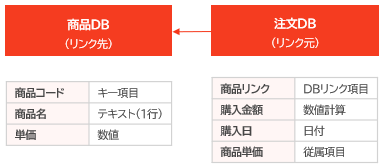
上図では、注文DBの項目「商品単価」は、商品DBのキー項目「商品コード」に紐づく形で「単価」を取得しています。
このケースでは以下の手順で項目を作成しています。
- 注文DBに、商品DBへのDBリンク項目(項目名「商品リンク」) を作成
- 注文DBに、商品DBの項目「単価」と結びついた従属項目 (項目名「商品単価」) を作成
なお、従属項目で取得した値は、参照側のDBで編集が可能です。
リンク先DBで「日時タイプ」「日時と時間量の計算タイプ」項目において営業日カレンダーの設定をしている場合、設定はそのまま引き継がれますが、変更も可能です。
下図は、ある注文記録の例です。
商品DBに登録されている値(=定価)とは違う金額で注文を受けています。
注文入力時の初期値は商品DBから取得した定価ですが、実際に注文DBに登録する際に別の金額でも登録ができます。
商品DB
|
商品コード |
商品名 |
単価 |
|
SX-001 |
リクライニングソファ(160cm) |
100,000 |
|
SX-002 |
リクライニングソファ(200cm) |
80,000 |
|
MY-001 |
革ソファ(200cm) |
135,000 |
注文DB
|
購入日 |
商品リンク |
商品単価 |
|
2024/8/1 |
SX-001 |
100,000 |
|
2025/1/9 |
SX-001 |
90,000 |
|
2025/9/6 |
SX-002 |
120,000 |
従属項目(商品単価)には、コピー元と違う価格を登録できます。
データの取得方法
従属項目へ値を取得する方法は、手動と自動の2種類があります。
手動で取得する方法
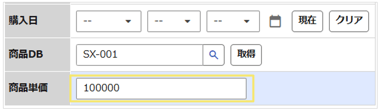
- DBリンク項目に検索ワードを入力し「検索」ボタンをクリックします。
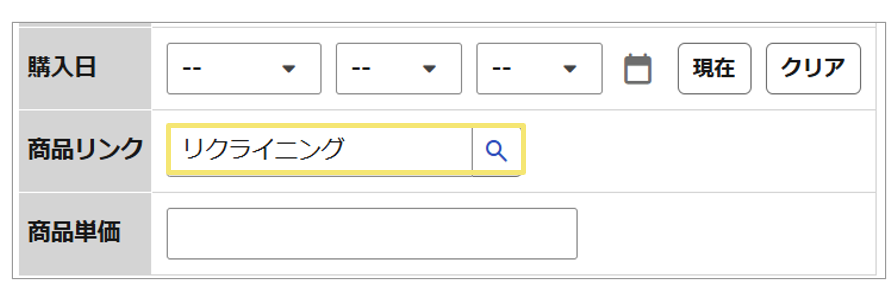
- 検索ウィンドウが開き、検索ワードにマッチするレコードが表示されます。
リンクしたいレコードの 「選択」ボタンをクリックします。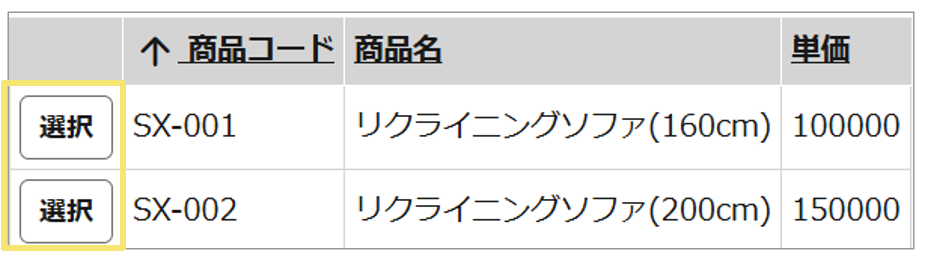
- リンク先レコードのキーが入力されるので、「取得」ボタンをクリックします。
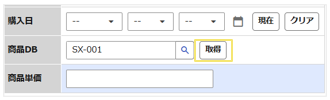
複数のDBリンク項目が存在する場合は、画面最下部の「確定」ボタンの右方向にある「一括取得」ボタンをクリックすると、全従属項目のデータを一括で取得できます。 - 従属項目が取得されます。
自動で取得する方法
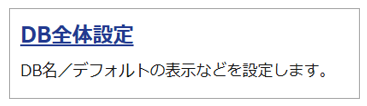
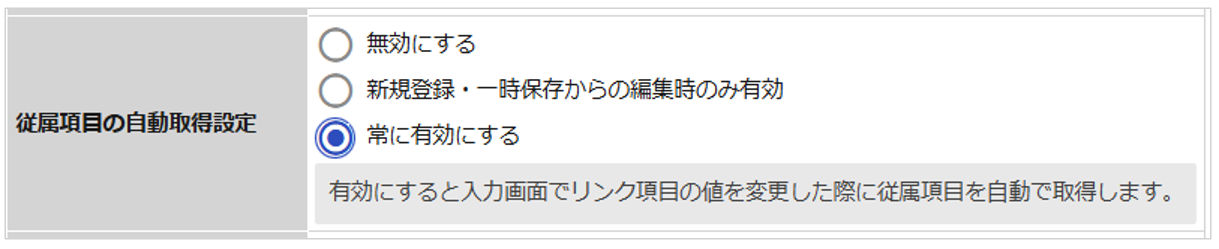
DBリンク項目に値が入力された際、自動的に(「取得」ボタンを押さなくても)リンク先の値を取得するよう設定できます。設定個所:DB設定>基本設定>DB全体設定
- 「DB全体設定」をクリックします。
- 「従属項目の自動取得設定」により、従属項目は自動で取得されます。
従属項目に変更する
作成済みの項目を、後から従属項目に変更できます。
設定個所:DB設定>基本設定>項目設定
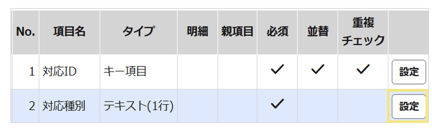
- 項目設定一覧画面で従属項目に変更する項目の「設定」ボタンをクリックします。
- 項目詳細設定画面にて「項目タイプを変更する」をクリックします。

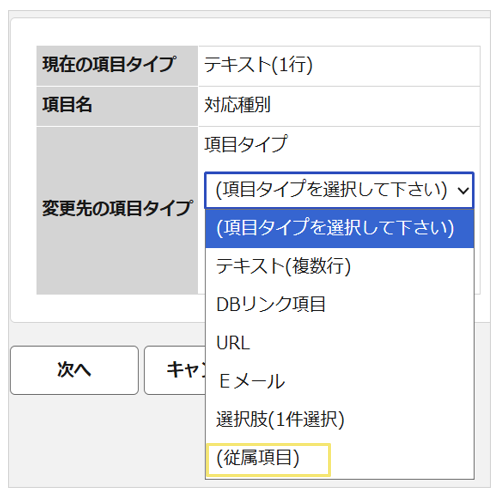
- 「変更先の項目タイプ」欄から「(従属項目)」を選択します。
- 「対象リンク項目」で、コピーしたい項目があるDBに繋がっているDBリンク項目を選ぶと「コピーする項目」でリンク先DBの項目を選択できるようになります。
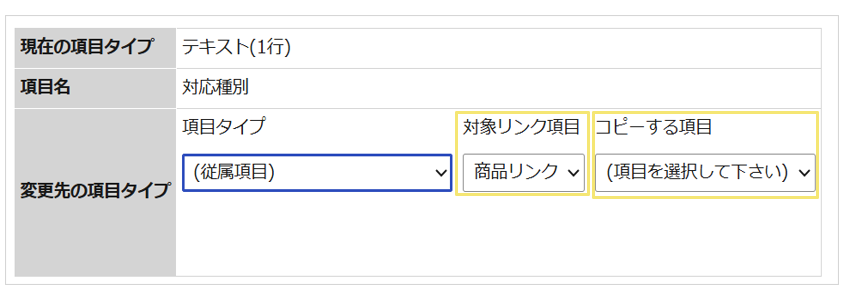
- 「コピーする項目」でコピーしたい項目を選択し、「次へ」ボタンをクリックします。
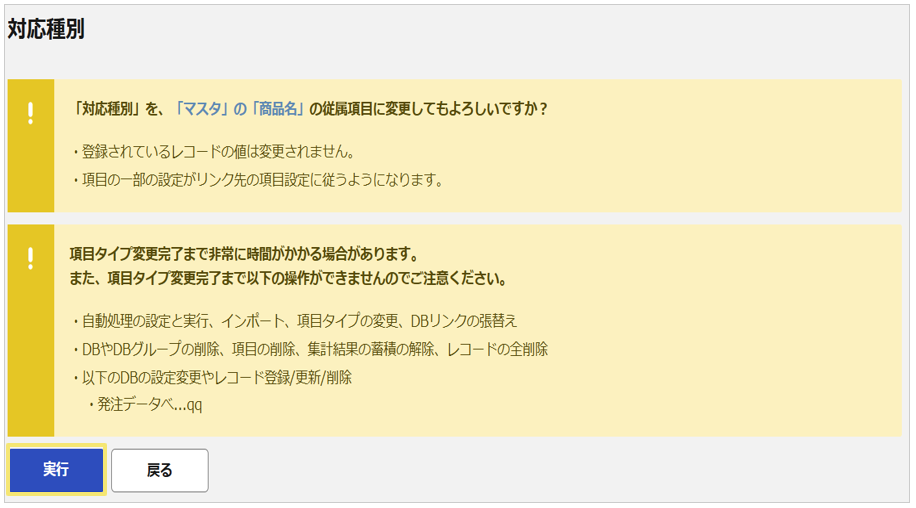
- 表示される注意事項を確認し、「実行」ボタンをクリックすれば完了です。
項目設定一覧画面に戻ると「親項目欄」にリンク項目が表示されています。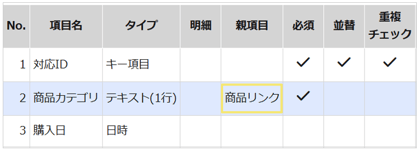
また、項目の設定画面でも従属項目に変わっている事が確認できます。
従属項目の解除
従属項目を通常の項目に変更(解除)できます。
設定個所:DB設定>基本設定>項目設定
- 項目設定一覧画面で従属項目に変更する項目の「設定」ボタンをクリックします。
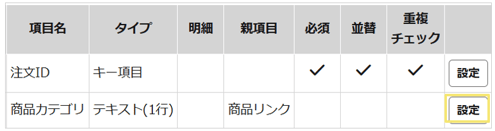
- 項目詳細設定画面にて「項目タイプを変更する」をクリックします。

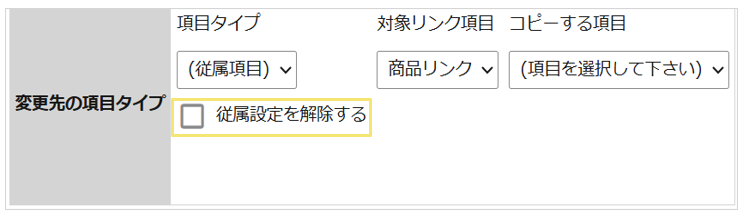
- 「従属設定を解除する」にチェックし「次へ」ボタンをクリックします。
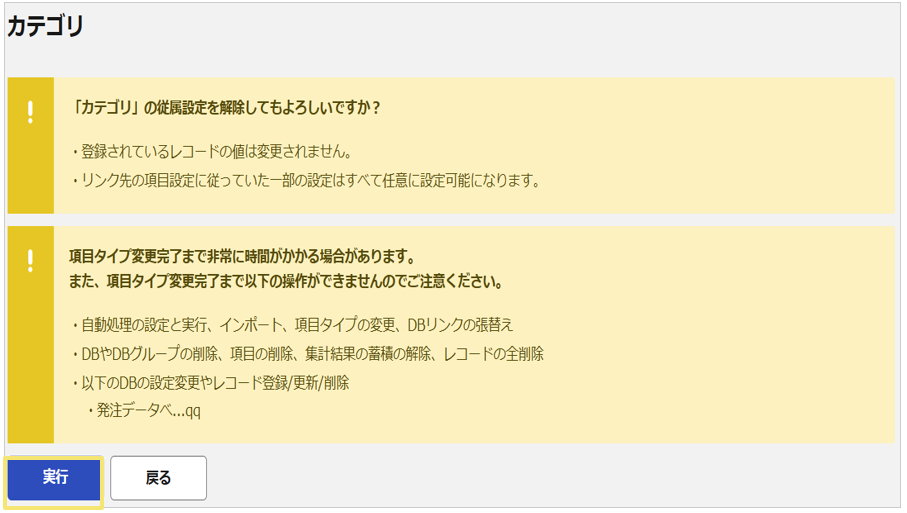
- 表示される注意事項を確認し、「実行」ボタンをクリックし完了です。
(記事ID:1539)






