
「ファイル生成」パーツでは、レコードのデータを流し込んだExcelファイルを生成します。
※レコードの一覧を出力する処理(=エクスポート)ではありません。
エクスポートについては下記記事をご覧ください。
操作方法:エクスポート
ここではレコードの顧客情報をもとに、申込書のExcelファイルを作成するケースを例にとって設定の手順をご案内いたします。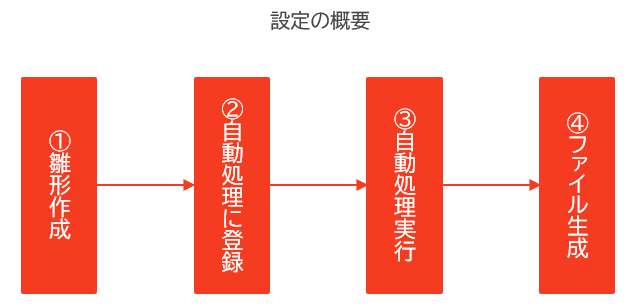
雛形に対する制限事項
雛形とするExcelファイルには、以下の制限がありますのでご注意ください。また、使用に際しては十分なテストを実施してください。
-
雛形として使用できるファイルの形式は、「.xlsx」もしくは「.xls」のいずれかです。
-
自動処理によって生成されるファイルは、雛形と同じ形式となります。※マクロが含まれる「.xlsm」などのファイル形式は、動作保証の対象外です。
-
ブック保護には対応しておりません。
処理に失敗してしまう場合
以下の条件に該当していないかご確認いただき、矢印で示した対応例をご検討ください。
-
複数データを流し込んだ結果、下方向のセルにある他のキーワードを上書きしてしまうとファイル生成に失敗します。
→上書きされない位置にキーワードを配置してください。 -
大量のレコードが該当する検索結果など、大きすぎるデータを流し込もうとするとファイル生成に失敗することがあります。
→検索条件を厳しくして該当件数を減らすなど、取り扱うデータ量を減らしてください。
→ファイル生成ではなく、エクスポート機能をご検討ください。
設定の大まかな流れ
Excelファイルを生成する自動処理の設定は、大まかに以下のような流れで行います。
- Excelファイルを使用して雛形ファイルを作成します。
生成されるファイルのデザイン(レイアウトや色付けなど)は雛形通りになります。
DBからデータ(お客様のお名前やご注文の内容・金額など)を流し込みたい位置(セル)にキーワードを記入しておきます。 - 「ファイル生成」パーツの詳細設定から生成結果のファイル名などを決定します。
- 雛形ファイルをアップロードします。
- 雛形ファイルの各キーワードに、どの DB項目のデータを流し込むか割り当てます。
- 実行方法の設定を行います。
- 生成したファイルを利用しやすくする設定を行います。
「自動生成ファイル」項目は、生成結果ファイルへのリンクを保存できます。
この項目に生成結果を紐づけておくと、ファイルへのアクセスが容易になります。(この設定は必須ではありません)
設定の具体的な流れ
具体的な流れについては下記記事をご確認ください。
(記事ID:1606)






