
「DB構成可視化」は、「楽楽販売」に構築されたデータベースの構造や関連性、
自動処理の設定内容を画面上で分かりやすく確認できる機能です。
設定内容の全体像の把握や、社内引き継ぎ、メンテナンス時の確認作業の工数を
大幅に削減します。
利用可能なユーザー
本機能は、「システム設定権限」を持っているユーザーのみ利用できます。
画面へのアクセス方法
設定箇所:管理者設定>メンテナンス機能>DB構成可視化
主な機能と使い方
1.可視化したいDBの選択
- 当機能を起動すると、DBグループごとにグルーピングされたDB一覧が表示されます。
DBグループやDBに設定されたコメントも合わせて確認できます。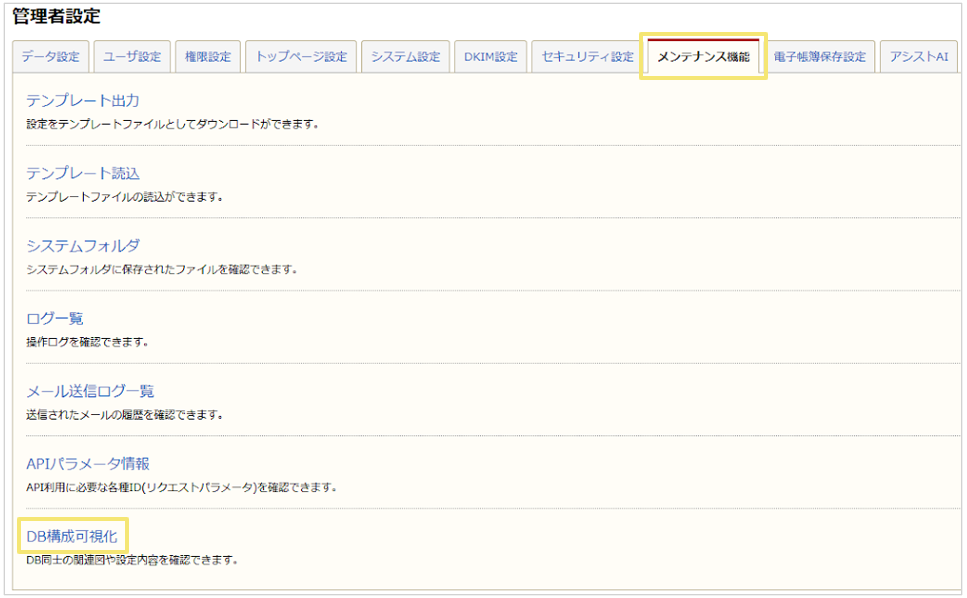
- 確認したいDBグループまたはDBのチェックボックスにチェックを入れ、
画面左下の「実行」ボタンをクリックします。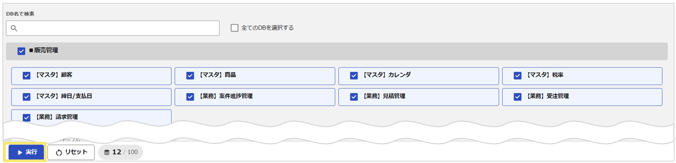
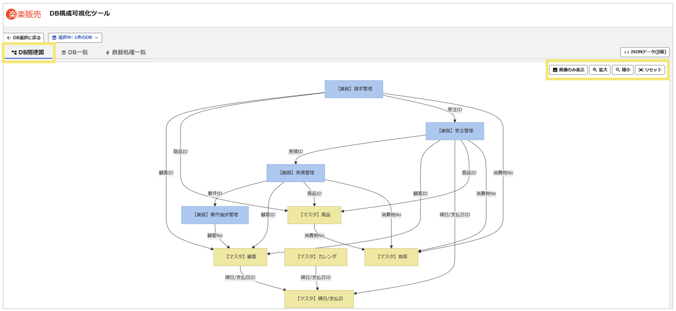
2.DB関連図の確認(「DB関連図」タブ)
- 選択したDBと、そのDBに関連(DBリンク)しているDBのつながりを
視覚的な図で確認できます。 - 図はズームやリセット、画像表示などの操作で、見やすく調整できます。
3.項目・関連DBの一覧確認(「DB一覧」タブ)
- 選択したDBおよびリンク先DBの情報がアコーディオン形式で一覧表示されます。
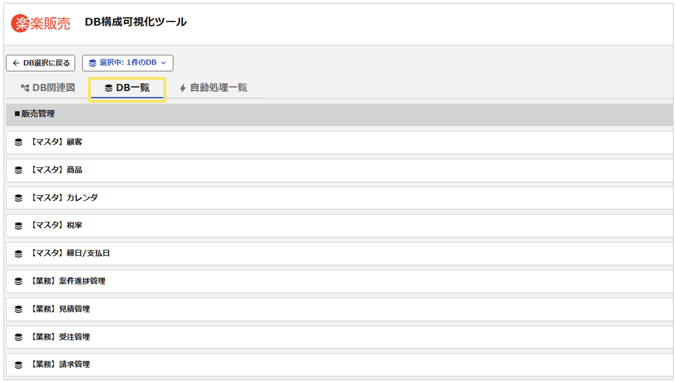
- アコーディオンを展開すると、下記の詳細を確認できます。
- 項目一覧:項目名、項目タイプ、明細/必須/並替/重複チェック設定、概要
- 自動処理:そのDBに設定されている自動処理
- 関連DB :そのDBから「リンクしている(参照先)」または
「リンクされている(参照元)」DBと関連項目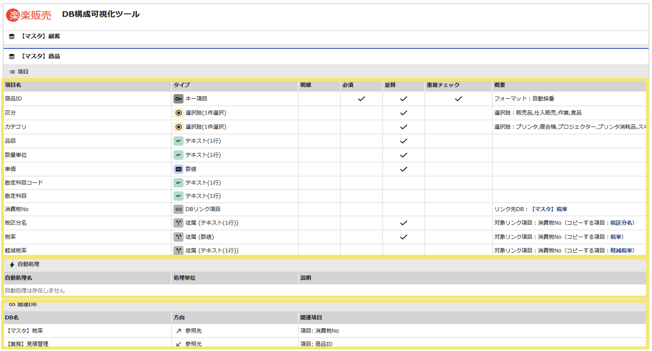
4.自動処理フローの確認(「自動処理一覧」タブ)
- 各DBに設定されている自動処理の一覧を確認できます。
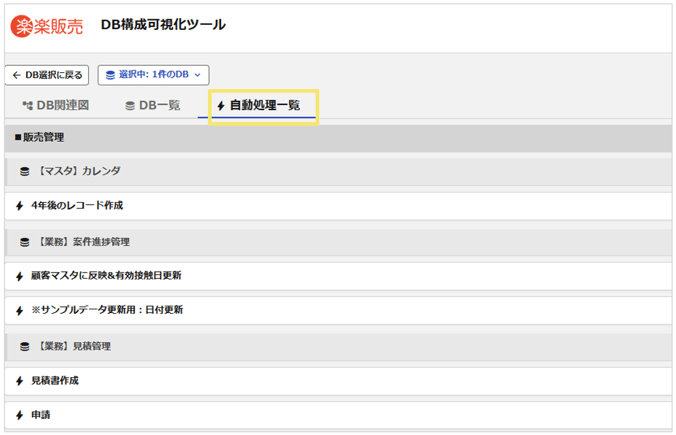
- 各自動処理のアコーディオンを展開すると自動処理パーツの一覧が表示されます。
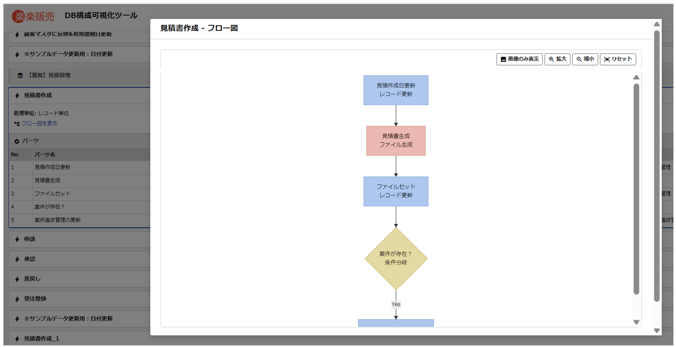
さらに「フロー図を表示」をクリックすると、処理の流れる順番(条件分岐や
検索・更新などの自動処理パーツおよび処理フロー)がポップアップで
視覚的に表示されます。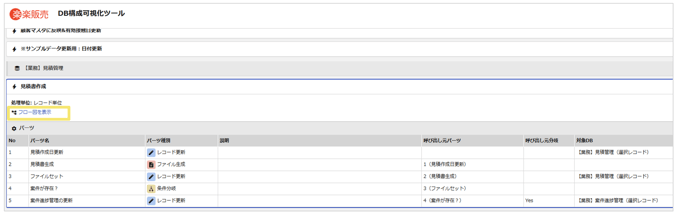
5.構成情報のダウンロード(JSON出力機能)
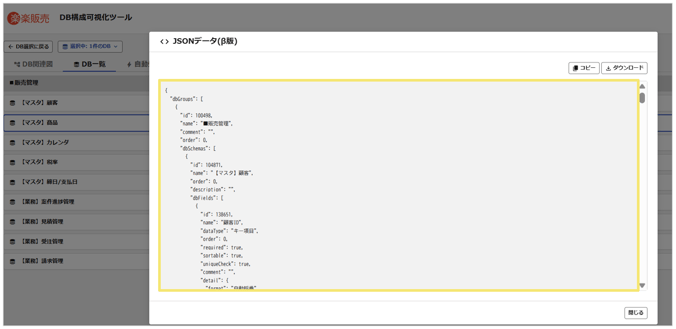
- 可視化画面の右上にある「JSONデータ」ボタンをクリックすると、表示している
DB構成や設定の構成情報をJSON形式でコピーまたはダウンロードできます。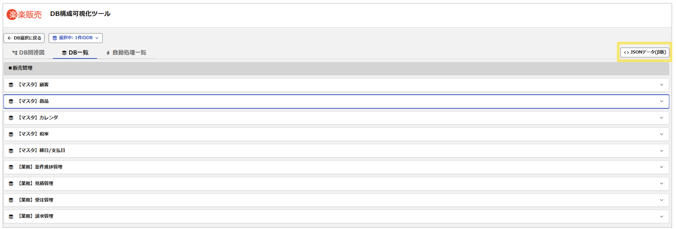
(記事ID:1144)






