
集計を実行する方法
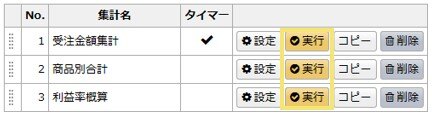
集計は、集計設定一覧画面と集計メニュー画面から実行が可能です。
集計設定一覧画面
集計メニュー画面

補足
集計メニューの表示内容について
集計タイプのメニューを開いた時に表示されるのは、
「最後に実行された集計の結果」です。
(最後の集計実行された日時はメニュー上部に表示されます)
表示が素早い反面、最新の数値ではありません。
結果を最新のものにするには「集計実行」ボタンをクリックします。
集計には少々時間がかかります。
定期的に自動実行してこの手間を軽減するには、タイマー実行機能をご利用ください。
詳細は下記記事をご覧ください。
集計設定:集計タイマー設定
過去の集計結果を遡って参照したい場合は、集計対象データベースをご利用ください。
詳細は下記記事をご覧ください。
集計設定:集計対象DB
集計結果を利用する方法
集計結果画面からは、表の数値をクリックすることでその構成レコードを一覧できるドリルダウン機能と、集計結果をCSV形式でダウンロードできるエクスポート機能をご利用いただけます。
集計結果のドリルダウン
集計結果画面で集計表内のセルをクリックすると、その数値の内訳を、該当するレコードの一覧という形で閲覧できます。
これをドリルダウン機能といいます。
ドリルダウン時の一覧画面は、集計全体設定でメニューを選択することで指定します。
■集計全体設定画面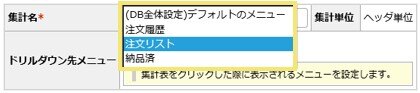
- 集計を実行し、表内のセルをクリックします。
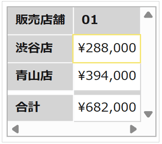
- 集計全体設定で選択したメニューの一覧画面が新規タブで開きます。
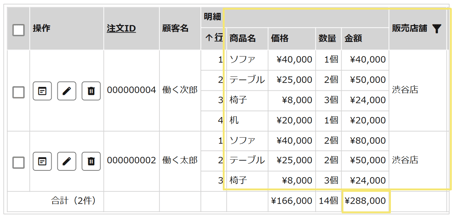
こちらの例では集計表の内「購入店舗」が「渋谷」のセルをクリックしたので、移動先の画面には渋谷で購入された注文だけ、
つまり集計結果値(¥368,400)を構成するレコードだけが一覧表示されます。
元の集計実行画面に戻りたい場合は、元のタブに切り替えてください。
また、「初期表示状態に戻る」ボタンをクリックすると、フィルタリングを解除できます。
補足
ドリルダウン時の注意
ドリルダウンで表示される結果は 「最新の集計結果の内容」です。
そのため、「集計メニュー」の集計結果でドリルダウンを実行した場合、
検索結果と集計結果が合わない場合があります。
また、下記のような場合も、ドリルダウンによる検索結果が集計表と合わない場合があります。
- データベースにレコードアクセス権が設定されている場合
- ドリルダウン先のメニューに絞込が設定されている場合
- 明細単位の集計の場合
集計結果のエクスポート
集計結果は、集計結果画面右上の「サブメニュー」ボタンをクリックし「CSV出力」を選択することでダウンロードできます。
この際ダウンロードできるのは集計の結果のみで、グラフは含まれません。
グラフの表示中に、その左上にある「グラフのダウンロード」というリンクからグラフの画像ファイルをダウンロードできます。
(記事ID:1573)






