
▶構築の進め方トップページに戻る
▶構築フェーズのご案内に戻る
概要のご説明
概要を説明します。
画面(レコード一覧画面/レコード入力画面/レコード閲覧画面)
とは
画面とは、データを入力/確認する際に表示される画面のことです。
画面の設定では、項目の色付けや並び順を変更したり表示/非表示にしたりすることで、
必要な項目だけを見やすく表示することができます。
例えば、「ひとつひとつのレコードを見る時には明細の情報を確認したいけれど
複数レコードを一覧表示する時は見積もりの合計金額だけ分かれば良いので
金額の内訳は非表示にしたい」という場合は、明細項目を非表示にした一覧画面を作成します。
画面には、レコード一覧画面、レコード入力画面、レコード閲覧画面の3つがあります。
レコード入力画面
レコードの入力操作をする時に表示される画面
※具体的には「編集」ボタンや、「新規登録」ボタン、入力メニューをクリックした時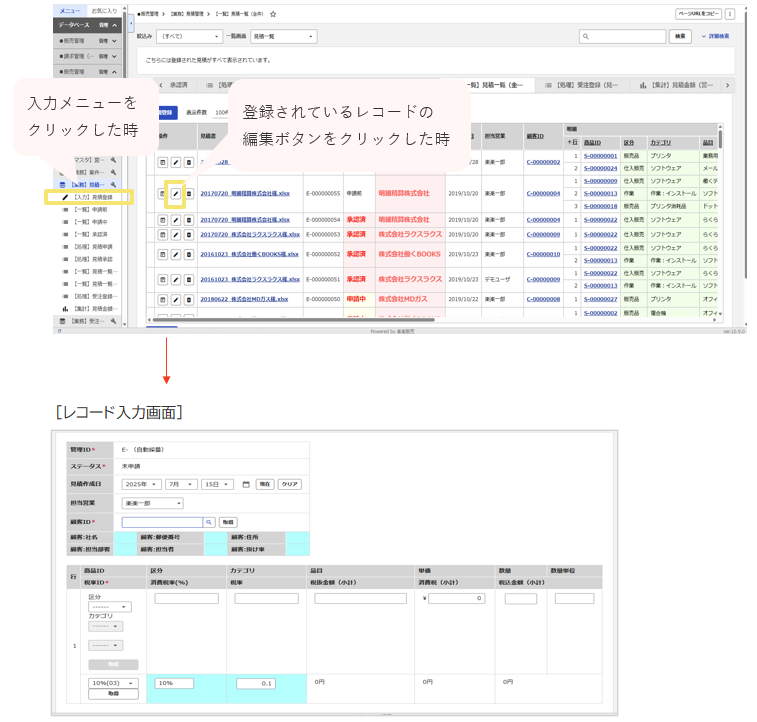
レコード一覧画面
登録されているレコードを一覧で確認する時に表示される画面
※具体的にはDBをクリックした時や、レコード一覧タイプのメニューをクリックした時に表示される画面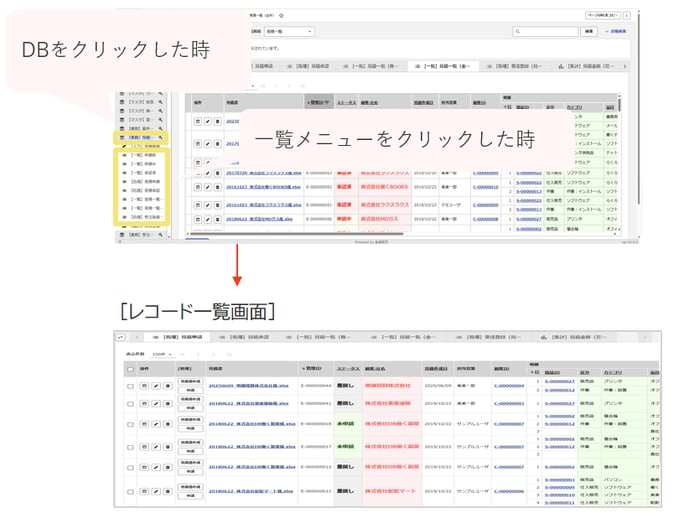
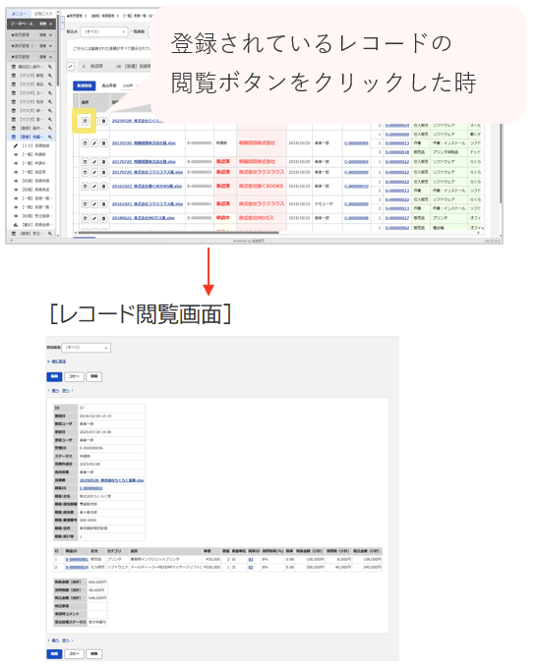
レコード閲覧画面
登録されているひとつのレコードを確認する時に表示される画面※具体的には対象のレコードの「閲覧」ボタンをクリックした時に表示される画面
絞込みとは
見たいレコードだけを表示するためのExcelでいうフィルター機能のようなものです。
よく使うデータの条件【例:申請中、承認済みなど】を設定することで、
必要なレコードだけの一覧を表示できます。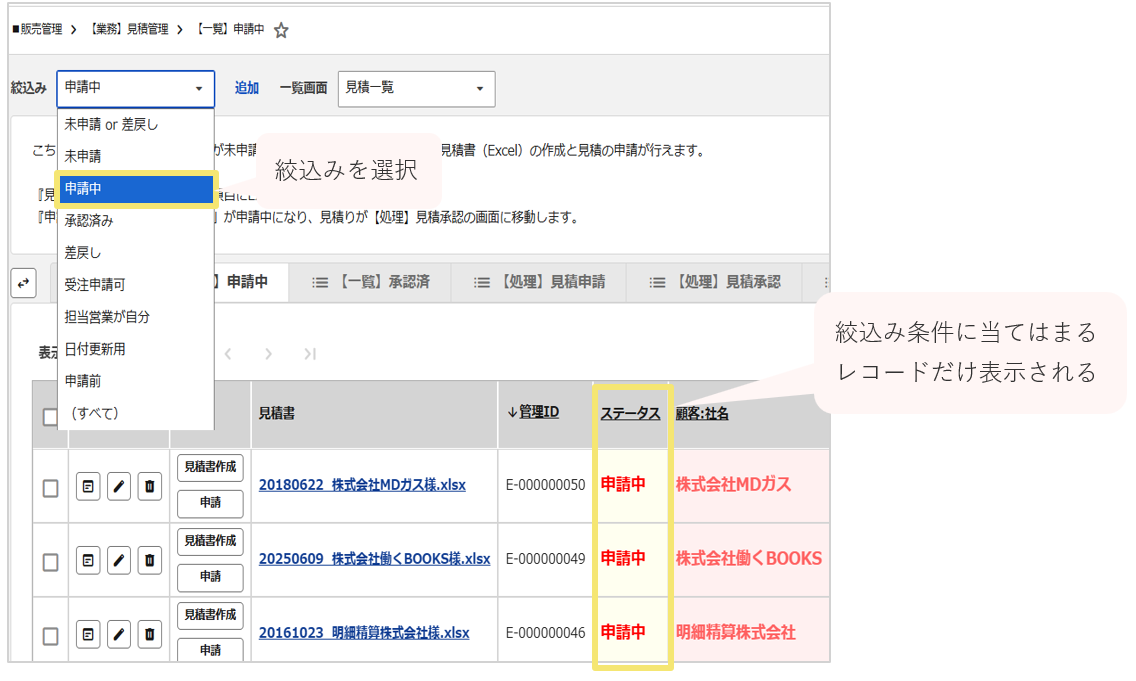
設定方法
設定方法を説明します。
画面(レコード一覧画面/レコード入力画面/レコード閲覧画面)および絞込みの設定は、
「楽楽販売」画面上の「左パネル」より行います。
設定した画面や絞込みをメニューに割り当てる方法は、下記記事をご覧ください。
メニューにレコード入力画面を設定する場合
メニューに「レコード一覧画面」を設定する場合
メニューに「絞込み」を設定する場合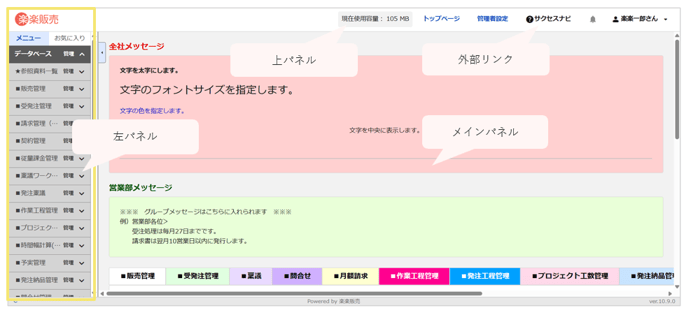
レコード一覧画面の設定方法
- 左パネル内で、レコード一覧画面を設定したいDBの右横のスパナマーク[
 ]をクリックします。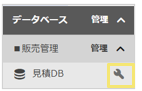
▼設定箇所
左パネル>データベース>DBグループ>DB>設定 - 「表示設定」タブ内の「レコード一覧画面設定」をクリックします。
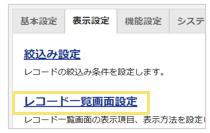
▼設定箇所
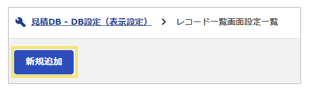
DB>設定>表示設定>レコード一覧画面設定 - 「+新規追加」ボタンをクリックします。
- 「レコード一覧画面名」を入力し、「確定」ボタンをクリックします。
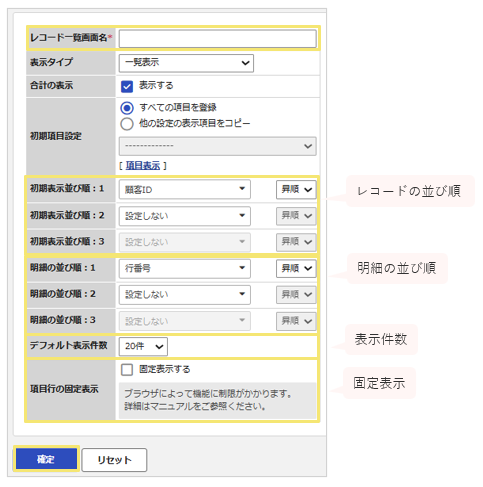
- 項目の並び替えや表示/非表示の設定など、必要な設定をします。
- 項目を追加する場合
「追加する項目」をプルダウンから選択後、「追加」ボタンをクリックします。 - 並び順を入れ替える場合
左端の列のアイコン[ ]をドラッグ&ドロップします。
※項目名などをクリックすると行が青くなり複数選択できます。
その状態でドラッグ&ドロップすると複数項目を一括で移動することができます。 - 不要な項目を削除する場合
「削除」ボタン、または項目の左側にあるチェックボックスにチェックを入れ、左下のプルダウンで「非表示」を選択後、「実行」ボタンをクリックします。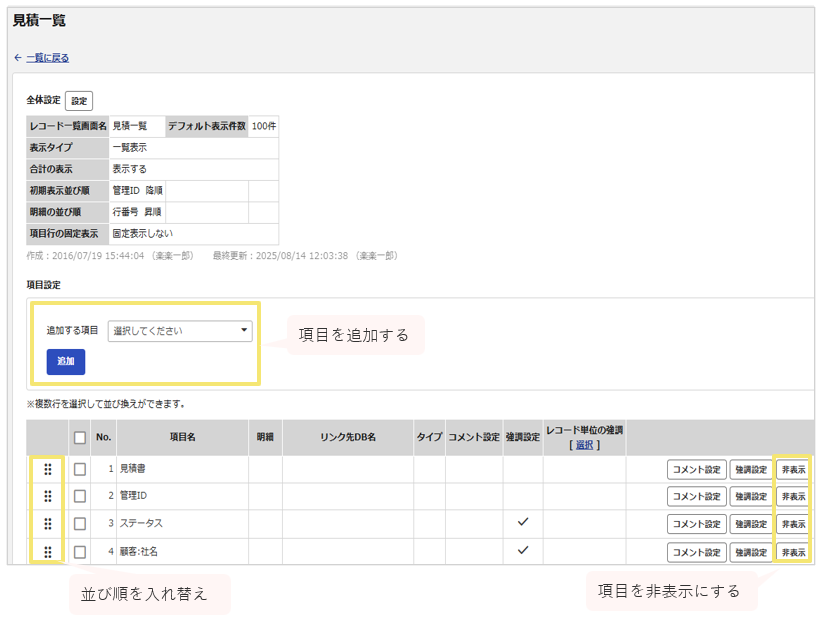
レコード入力画面の設定方法
- 左パネル内で、レコード入力画面を設定したいDBの右横のスパナマーク[]をクリックします。
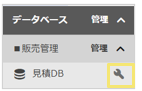
▼設定箇所
左パネル>データベース>DBグループ>DB>設定 - 「表示設定」タブ内の「レコード入力画面設定」をクリックします。
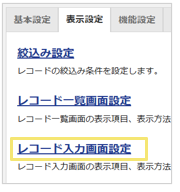
▼設定箇所
DB>設定>表示設定>レコード入力画面設定 - 「+新規追加」ボタンをクリックします。
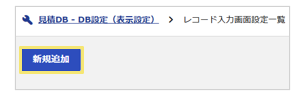
- 「レコード入力画面名」を入力し、「確定」ボタンをクリックします。
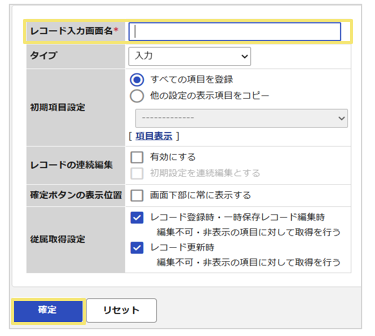
- 画面下部に入力項目が表示されます。初期状態では、全DB項目が登録順に表示されます。
- 項目を追加する場合
「追加する項目」を選択後、「追加」ボタンをクリックします。 - 並び順を入れ替える場合
左端の列のアイコン[]をドラッグ&ドロップします。
※項目名などをクリックすると行が青くなり複数選択できます。
その状態でドラッグ&ドロップすると複数項目を一括で移動することができます。 - 改行を行う場合
「改行切替」ボタンをクリックします。 - 不要な項目を削除する場合
「削除」ボタン、または項目の左側にあるチェックボックスにチェックを入れ、左下のプルダウンで「削除」を選択後、「実行」ボタンをクリックします。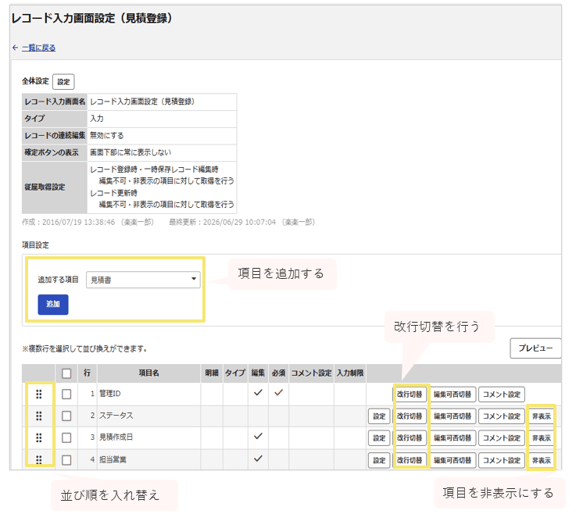
絞込みの設定方法
- 左パネル内で、絞込みを設定したいDBの右横のスパナマーク[]をクリックします。
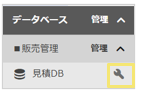
▼設定箇所
左パネル>データベース>DBグループ>DB>設定 - 「表示設定」タブ内の「絞込み設定」をクリックします。
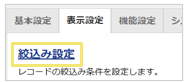
▼設定箇所
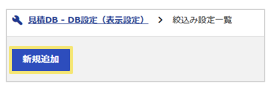
DB>設定>表示設定>絞込み設定 - 「+新規追加」ボタンをクリックします。
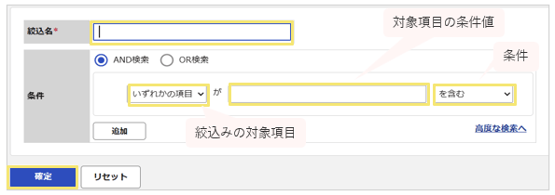
- 「絞込み名」を入力後、「条件」を指定し、「確定」ボタンをクリックします。
動画マニュアル
動画で確認したい方は、下記、関連する動画マニュアルもご確認ください。
【動画マニュアル】入力メニュー/レコード入力画面設定
【動画マニュアル】一覧メニュー/絞込み設定
【動画マニュアル】レコード一覧画面設定
画面別マニュアル
上記でご説明していない、より詳細な情報については画面別マニュアルをご確認ください。
レコード入力画面設定
レコード一覧画面設定
レコード一覧画面設定:項目設定(特殊な項目の表示)
レコード一覧画面設定:コメント表示設定/強調設定
レコード閲覧画面設定
絞込み設定
ご不明な点がある場合は
お気兼ねなく、下記お問い合わせフォームよりご相談ください。
次のステップは
【構築の進め方】(STEP7)ユーザ/ユーザグループの設定です。ぜひご確認ください!
◀前のステップに戻る
(記事ID:1010)






