
項目設定
項目設定では、インポートデータの列をデータベースのどの項目に取り込むか設定します。
設定箇所:DB設定>機能設定>インポート一覧>インポート設定
- インポート設定画面の中ほど、「項目設定」の右にある「設定」ボタンをクリックします。
- 項目設定画面では主にインポートデータの各列がどの項目に対応するか設定します。
その他に、設定のテストや雛型ファイルのダウンロードも可能です。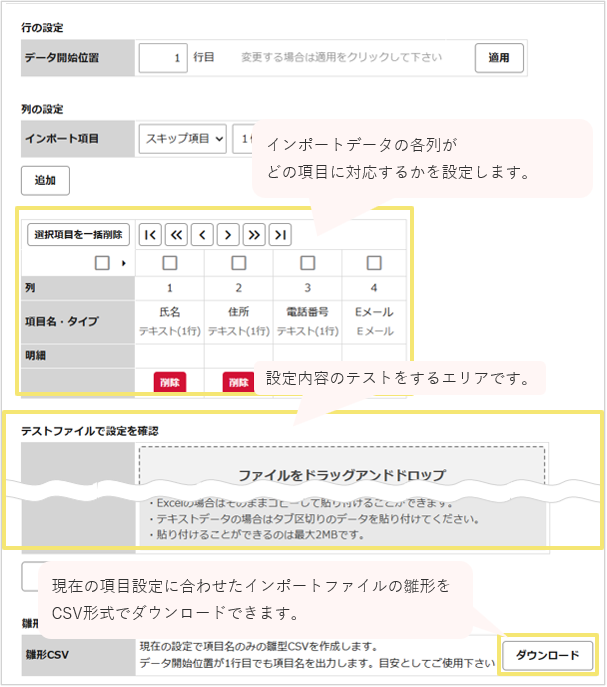
- 横に並ぶデータベースの項目を、インポートするCSVファイルの並び順や列の数と一致させます。
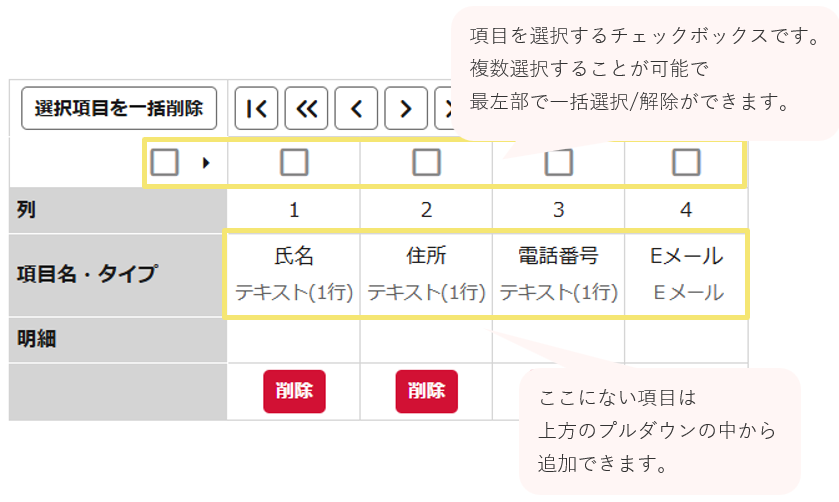
項目で設定した項目の数とインポートファイルの列の数が一致しない場合、そのインポートは全件エラーとなります。
また、項目とデータの並び順が一致しない場合、氏名を入れるべき項目に住所が入ってしまったり、数値しか入らない項目にテキストを入れようとしてエラーになります。
インポート実行前の確認画面を必ずご確認ください。
※表の1行目に入力されることのある見出しは、データベースの項目名と違っても問題ありません。
スキップ項目について
スキップ項目とは、CSVファイル内の列を読み取らずにスキップする(データベースにインポートしない)ための設定です。
「項目」とついていますがデータベースの項目ではなく、データも格納されません。
「不要な列を消す」などの編集によってCSVファイルを設定に合わせるのではなく、インポート設定側がCSVファイルに合わせるための機能です。
特に他のシステムとデータを同期させる場合など、頻繁にインポートを行うのであればその度にCSVファイルを編集して設定に合わせる手間は無視できないものとなります。
元のファイルをそのままインポートすれば良いだけになるよう、
スキップ項目を利用しましょう。
【例】下記のCSVファイルの内、2列目の「フリガナ」はインポートする必要が無いケース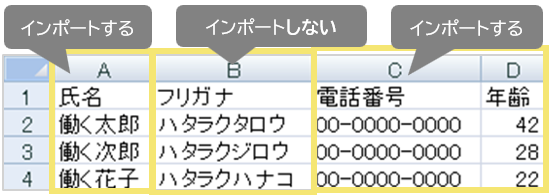
不要なB列を削除して3列のCSVファイルを作ってもインポートはできますが、スキップ項目を使うと4列のままで取り込めます。(2列目は無視)
スキップ項目の設定手順は下記の通りです。
- インポート項目欄のプルダウンで「スキップ項目」を選択し
「追加」ボタンをクリックします。
右隣のプルダウンから追加するスキップ項目の数を選択することも可能です。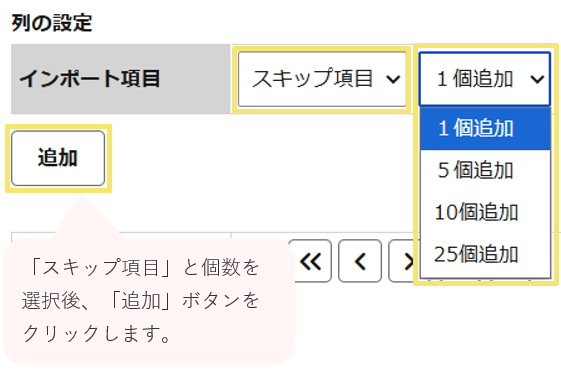
- 選択した個数のスキップ項目が最右列に追加されます。
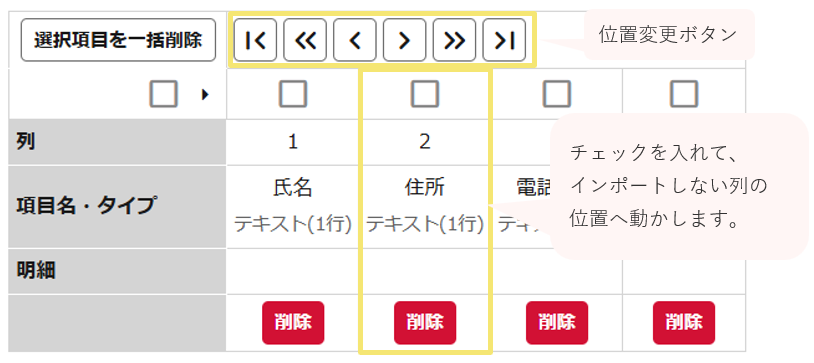
スキップ項目の設定は以上です。
上図の様に2列目にスキップ項目を設置しておくと、CSVファイルの2列目(B列)はスキップされ、そこに入っている「フリガナ」はインポートされません。
(記事ID:1610)






