
複数レコードを一括削除する方法
以下4つの方法がございます。
- レコード一覧画面での一括削除
- CSVでのレコード一括削除
- 自動処理を利用した一括削除
- 管理者設定から全件一括削除
1.レコード一覧画面での一括削除
対象レコードを選択し一覧画面左下の一括処理プルダウンから「一括削除」を実行します(最大100件ごと)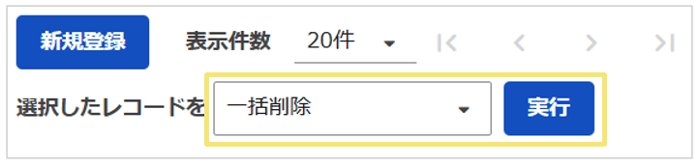
2.CSVでのレコード一括削除
削除対象となるレコードをあらかじめCSV抽出し、その後インポートする方法です。
【設定箇所】
各DB設定>機能設定タブ>レコード一括削除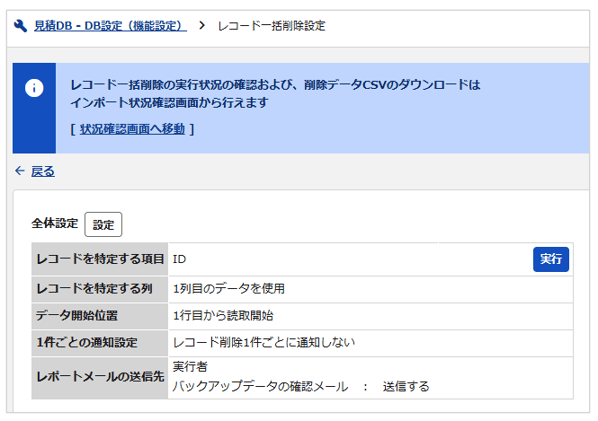
3.自動処理を利用した一括削除
自動処理を利用して、最大5,000件ずつレコード削除が可能です。
レコード削除パーツを使用した自動処理を作成し、自動処理一括実行にて実行します。
補足
レコード削除パーツが表示されていない場合は
管理者設定>システム設定タブ>全体詳細設定より、
自動処理に関する設定の「レコード削除パーツの使用」にチェックを入れ確定してください。
【設定箇所】
DB設定>機能設定タブ>自動処理設定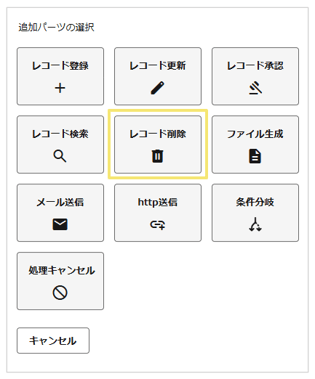
4.管理者設定から全件一括削除
DB名を選び、そのなかのデータを全件削除する方法です。
注意
「楽楽販売」では、原因を問わず削除したデータの復旧ができません。
削除を行う前にバックアップを取得する事をおすすめします。
【操作箇所】
管理者設定>データ設定タブ>レコード全削除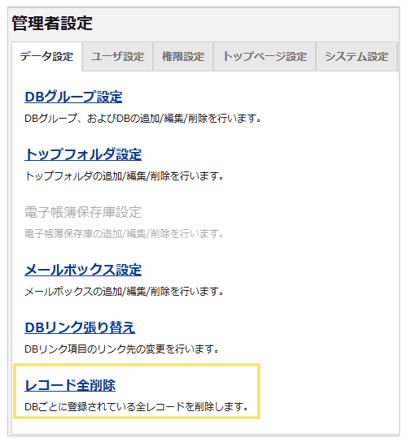
(記事ID:2014)
「自動処理設定」の関連記事一覧
こちらの記事もあわせてご確認ください。
- 年度ごとにデータを絞り込み・集計する2つの方法(日時項目の範囲指定/年度管理項目の作成による自動化)
- 選択した帳票タイプ(フォーマット)に応じて帳票を自動で出し分ける方法
- 明細単位の自動処理で、特定の一行だけ実行する方法
- 自動処理(レコード登録・更新パーツ)の「計算」チェックボックスの使い方と活用例
- 異なる得意先の受注を同一の「請求先」でまとめて請求データを作成する方法
- 自動処理を活用して承認機能を独自に構築する方法・設定手順
- 自動処理のメール送信でプロジェクトや取引内容に応じてCC宛先のみを動的に切り替える方法・マスタ構築手順
- CSVインポートや一括登録時に通知メールが大量送信されるのを防ぎ、完了時にまとめて通知する方法
- データベースをコピー(複製)した際に登録済みのレコードデータも引き継がれるか
- 異なるデータベース間でデータを自動で転記・登録する方法・設定手順






