
一時保存
新規レコード登録の際、入力途中の状態で保存することを一時保存と呼び、入力画面の最下段にある 「一時保存する」 ボタンをクリックするだけで保存は完了です。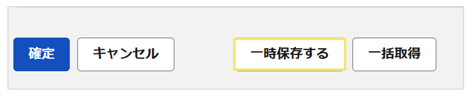
一時保存データの扱いはかなり特殊で下記の点が確定済みレコードと異なります。
- 参照/編集/確定/削除 のいずれも、一時保存した本人だけが可能です。
ただし保存したユーザーが削除された時は自動的に削除されます。 - 確定されたレコードなら必ず持っている、IDや自動採番のキー項目といった項目は空のまま保存されます。
- 自動入力される「登録日」は、確定前は一時保存した日時が仮に入っていますが、
確定すると、その日時で上書きされ、以降は変更されません。 - 必須項目が空のままだと確定はできませんが、一時保存は可能です。
- 一時保存データに対する操作(編集や確定)は、必ず手動で入力画面から行います。
- 自動処理や更新インポートによる操作はできません。
総じて、一時保存データとはレコードになる前の状態だと考えてください。
一時保存データの参照と操作
一時保存データは、保存した本人が以下のいずれかの方法で参照・操作できます。
- 「一時保存中」タブから一時保存データを編集する。
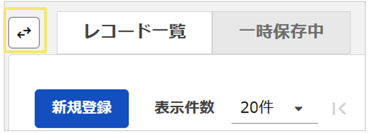
※一覧メニューを開いていると、メニュータブばかり並んでいて「一時保存中」タブが表示されない場合があります。
その場合は左端の「<>」(タブ切替)をクリックすると表示されます。
※「一時保存中」タブは、一覧メニューのメニュー設定で「新規登録」が表示される設定が行われている場合に、表示されます。
通常の一覧画面同様、左端に操作用のボタン があります。 - 「入力メニュー」を開き「一時レコードを編集」のリンクから一時保存データを呼び出す。

※一時保存データがあるときのみ「一時レコードを編集」のリンクは表示されます
編集画面に入って「確定」ボタンをクリックすれば、後は通常のレコードと同様に扱われます。
一時保存データの編集画面に入り、再度「一時保存する」ボタンをクリックした場合は一時保存データを更新(上書き)することになります。
一時保存データの操作制限
通常、一時保存データの一覧で実行できる操作は、一時保存タブを開いた
元の一覧メニューの設定に基づきます。
しかし、一覧メニューで設定可能な操作のうち、一部機能については一時保存データでは挙動が異なるものがあります。
一時保存データの操作に関して、特にご注意いただきたいのは、下記の2点です。
- 一覧メニューで新規登録ボタンが非表示の設定の場合、一時保存中タブ自体が表示されません。
ただし、新規登録ボタンが表示の設定の場合でも、一時保存データ「新規登録」ボタンは表示されず、あらかじめ一時保存されたデータの編集しか行えません。 - 一時保存データ内のレコードのコピーは行うことができません。
(記事ID:1632)






