
【ファイル生成】出力専用の項目を作成して数値や日時の表示形式を変換する方法
一覧画面上に表示させている項目とは別に、
ファイル出力時のみ特定の形式(例:日時の「時分秒」を除外するなど)でExcelやPDFに表示させたい場合は、出力専用の項目を別途用意する方法が有効です。
出力用の項目を別途用意するメリット
雛形Excelの設定だけでは対応が難しい複雑なデータ変換や、特定の条件によって出力内容を出し分けたい場合に活用できます。
設定例:日時項目から「年月日」のみを抽出して出力する
標準の「現在日時」などは「年月日時分秒」の形式を持ちますが、ファイルには「年月日」だけで出力したいといった場合に、以下の手順で設定します。
- 出力専用の項目(日時タイプや文字列タイプ)を新規作成します。
- 作成した項目の「表示用書式」を「YYYY/MM/DD」などに設定します。
- 自動処理(データ更新など)を利用して、元となる項目から出力用項目へ値をコピーするように設定します。
- ファイル生成パーツの紐付け先を、新しく作成した「出力専用項目」に変更します。
【設定イメージ】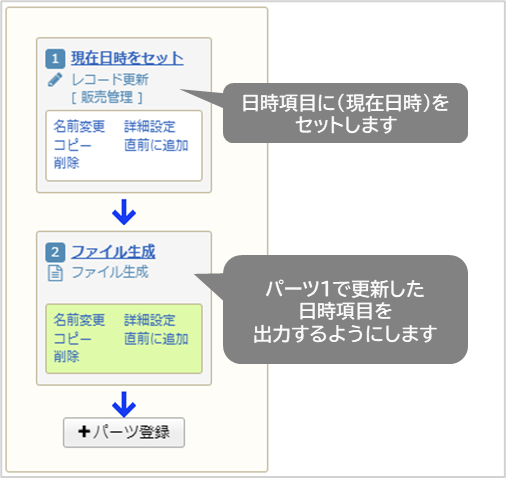
関連記事
Excelの「セルの書式設定」を使って、マイナス表記やカンマ区切りを簡単に変更したい場合は、下記記事をご確認ください。
【ファイル生成】PDF出力で数値のマイナス表記(負の数)や単位を変更する方法
(記事ID:2373)
「自動処理設定」の関連記事一覧
こちらの記事もあわせてご確認ください。
- 年度ごとにデータを絞り込み・集計する2つの方法(日時項目の範囲指定/年度管理項目の作成による自動化)
- 選択した帳票タイプ(フォーマット)に応じて帳票を自動で出し分ける方法
- 明細単位の自動処理で、特定の一行だけ実行する方法
- 自動処理(レコード登録・更新パーツ)の「計算」チェックボックスの使い方と活用例
- 異なる得意先の受注を同一の「請求先」でまとめて請求データを作成する方法
- 自動処理を活用して承認機能を独自に構築する方法・設定手順
- 自動処理のメール送信でプロジェクトや取引内容に応じてCC宛先のみを動的に切り替える方法・マスタ構築手順
- CSVインポートや一括登録時に通知メールが大量送信されるのを防ぎ、完了時にまとめて通知する方法
- データベースをコピー(複製)した際に登録済みのレコードデータも引き継がれるか
- 異なるデータベース間でデータを自動で転記・登録する方法・設定手順






