
概要
本テンプレートは、「楽楽販売」の承認機能を活用したものです。
こちらは、複数の「承認フロー」を持ち、1つの「承認ポイント」を持つテンプレートです。
このテンプレートを使用することで、下記イメージのような承認機能の設定が可能です。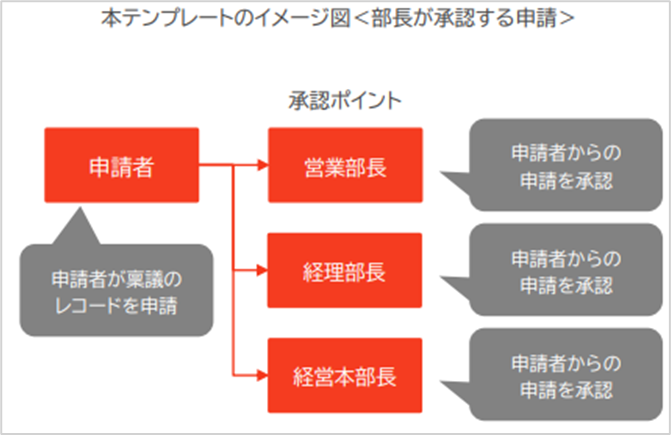
申請者は複数の承認フローの中から、適した承認フローを選択することが可能となっており、選択したフローによって承認者が異なります。
設定テンプレート
設定テンプレートは下記よりダウンロードできます。
複数の「承認フロー」と1つの「承認ポイント」の場合.hdtpl
「楽楽販売」の承認機能
「楽楽販売」ではレコードに対して承認を行うことができます。
紙の書類に例えると、「作成した書類の内容について上司や責任者のチェックを受け、判子を貰って回る」ことを、「楽楽販売」では承認と呼びます。
承認は多段階(段階数に制限はございません)で行うことができます。
その各段階のことを「承認ポイント」と呼び、
一連の承認の流れ全体を「承認フロー」と呼びます。
各承認ポイントの設定では、
承認者を設定したり(複数の承認者の指定やユーザグループを指定することもできます)、
項目ごとに承認後のデータ変更を許可するかどうかを設定することなどができます。
本テンプレートは、複数の「承認フロー」を持ち、
一つの「承認ポイント」を持つテンプレートになります。
※テンプレート読込後、各承認ポイントのユーザ設定を行っていただく必要がございます。
詳細につきましては、操作マニュアルの「20 承認機能設定」をご参照ください。
承認の操作の概要
承認フローに載せられたレコードは、以下の操作ができます。
操作一覧
| 承認操作 | 操作の説明 |
| 承認依頼 | レコードの承認を依頼します。 |
| 承認 | 承認依頼されたレコードを承認します。 |
| 否認 | 承認依頼されたレコードを否認します。 否認されたレコードは再利用できません。 |
|
|
承認依頼されたレコードを差し戻します。 差戻しは承認ポイントの数に限らず、承認フローの最初 (承認依頼者)まで差し戻します。 |
承認状態
前項の承認の操作をされた結果で承認状態が決まります。
また、その承認状態ごとにレコードの表示されるメニューも異なります。
| 承認状態 | この状態になる操作 | メニュー名 |
| 承認依頼 |
|
【処理】申請中 |
| 承認 |
|
【一覧】承認済み |
| 否認 |
|
【一覧】否認 |
| 差戻し |
|
【処理】差し戻し |
■承認操作について
- 承認依頼(レコード登録時)
稟議申請メニューから承認の登録を行うことができます。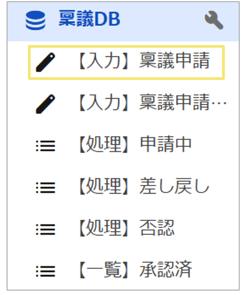
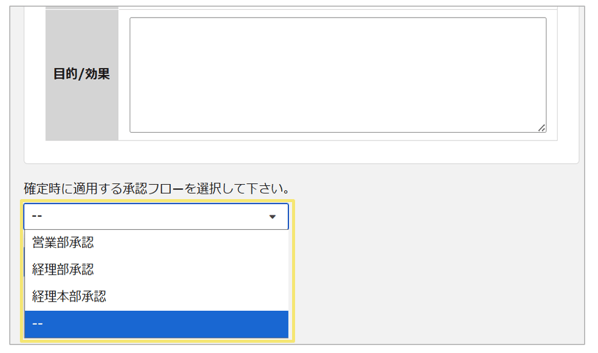
レコード登録時に、プルダウンリストで承認フローを選択して「確定」ボタンをクリックすることによって、レコードを承認フローに載せることができます。
【レコード登録画面】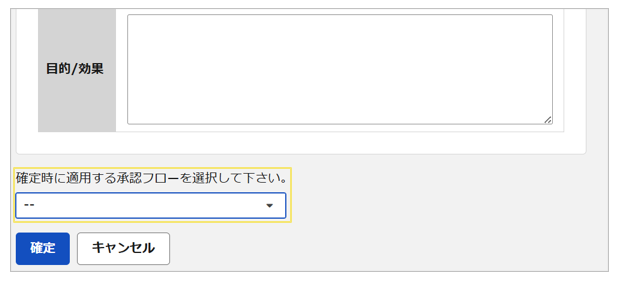
- レコード一覧画面からの承認、差し戻し、否認
レコード一覧画面からは、「承認」、「差戻し」、「否認」を行うことができます。
参照する一覧メニューは、【処理】申請中になります。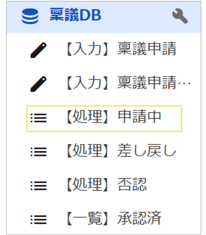
個別レコードの「承認」ボタンを押すことで、承認、差戻し、否認が可能です。
※「承認」ボタンが表示されるのは、選択した承認フローの承認者のみとなっております。
「承認フローの情報」や、「承認」、「差戻し」、「否認」ボタンが表示されます。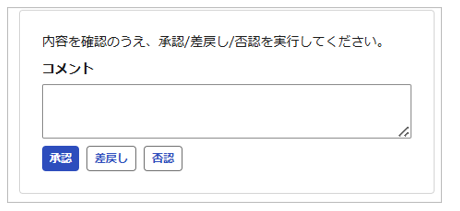
コメントを記入して(記入しなくても構いません)、「承認」ボタンをクリックすると承認を行うことができます。
操作方法については、差し戻し、否認も同様です。 - レコード閲覧画面からの承認、差戻し、否認
レコード閲覧画面からは、承認以外にも、「差戻し」「否認」を行うことができます。
参照するメニューは、【処理】申請中になります。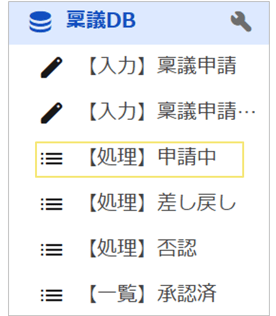
個別レコードの「閲覧」ボタンをクリックします。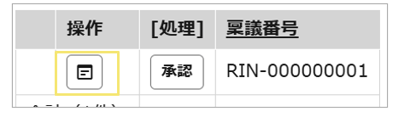
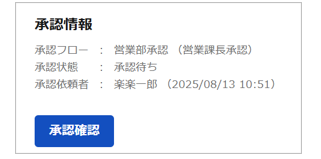
「承認フローの情報」や「承認確認」ボタンが表示されます。
※承認操作を行っていた場合は、承認操作の履歴が時系列で表示されます。
「承認確認」ボタンをクリックすると「承認」、「差戻し」、「否認」ボタンが表示されます。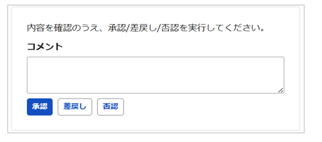
コメントを記入して(記入しなくても構いません)、
「承認」ボタンをクリックすると承認を行うことができます。
操作方法については、差戻し、否認も同様です。 - 再承認依頼
承認者によって「差戻し」の処理を受けたレコードは、
【処理】差し戻しメニューに表示されます。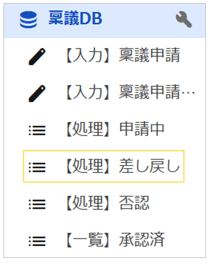
レコードの閲覧画面を表示すると、画面下部に以下のような承認履歴が表示されます。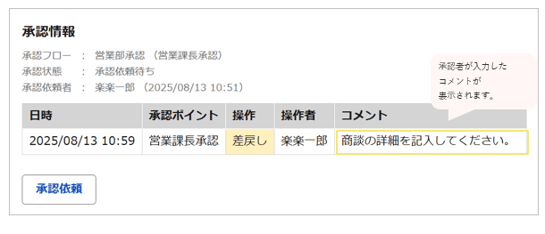
<編集後再承認依頼をあげる場合>
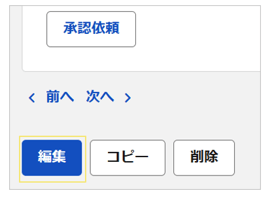 「編集」ボタンをクリックすることで、内容の修正を行うことができます。
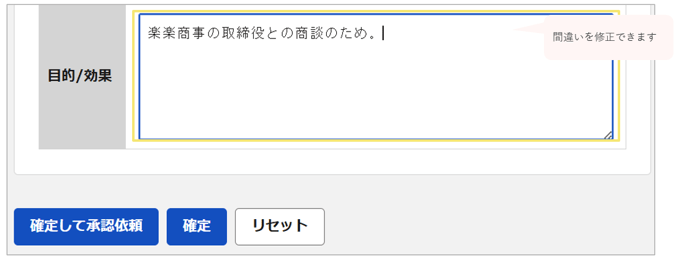 編集画面では、内容を変更後、「確定して承認依頼」ボタンをクリックすることで、編集内容の確定を行った上で承認依頼を行うことができます。
一方「確定」ボタンをクリックすると、編集内容は確定しますが、
承認依頼は行いませんので、別途承認依頼を行う必要があります。
<修正を行わず、再承認依頼をあげる場合>
「承認依頼」ボタンをクリックすると、
そのままの内容で承認者にレコードの承認を再依頼できます。
(記事ID:1116)






