
雛形ファイルの作成
生成されるファイルのデザインは雛形の通りとなるため、生成したいファイルの外観をExcelで作成します。
企業ロゴなどの画像も、雛形に配置しておけばそのまま生成結果にも反映されます。
また、レコードの値を流し込みたいセルにはキーワード(「###キーワード名###」)を記入しておきます。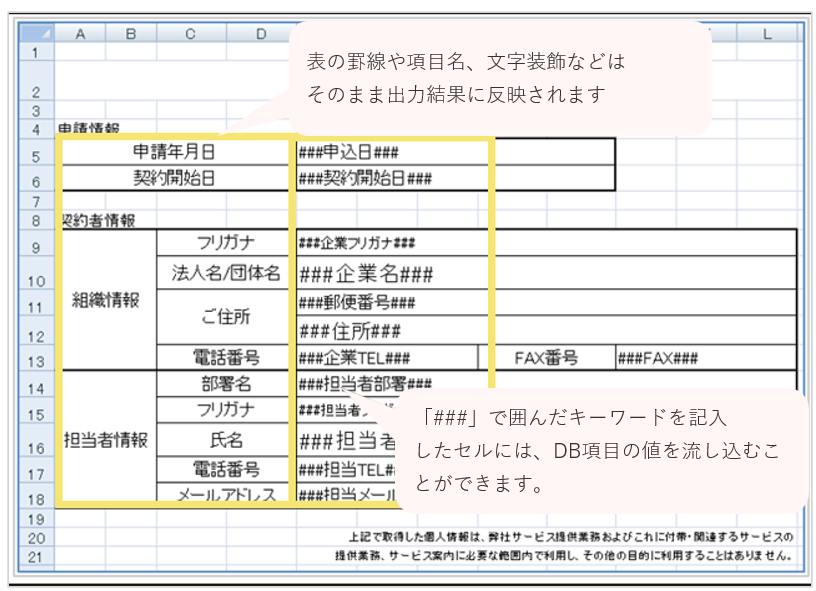
キーワード名は、設定者が識別できて他のセルと重複していなければどんな名前でも問題ありません。
注意点として、キーワード名前後の「###」は、必ず半角文字で入力してください。
イメージ項目とそれ以外の項目は同一セルに設定することはできません。
なお、明細のような複数データの場合は、キーワードを記入したセルとその下方向に連続でデータが流し込まれます。
「ファイル生成」パーツの詳細設定画面上部に、雛形ファイルに関するヘルプへのリンクがあります。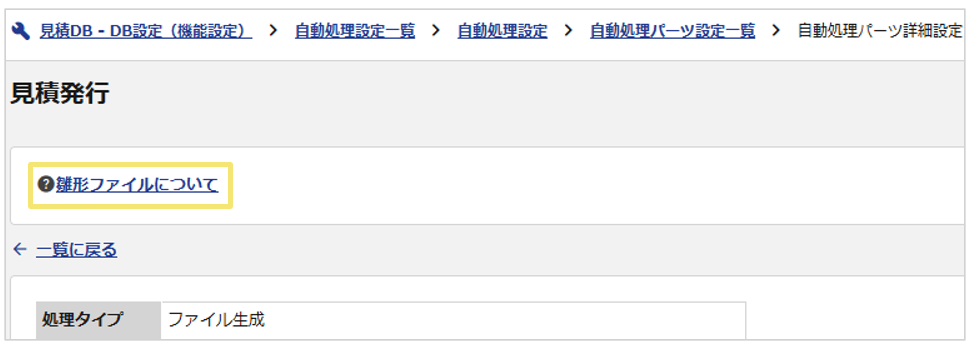
自動処理の作成~ファイル名などの決定
Excelファイルを生成する自動処理は以下の手順で作成します。
設定個所:DB設定>機能設定>自動処理設定
- 「機能設定」タブ内の「自動処理設定」をクリックします。
- 「新規追加」ボタンをクリックします。
- 自動処理名を入力し、「確定」ボタンをクリックします。
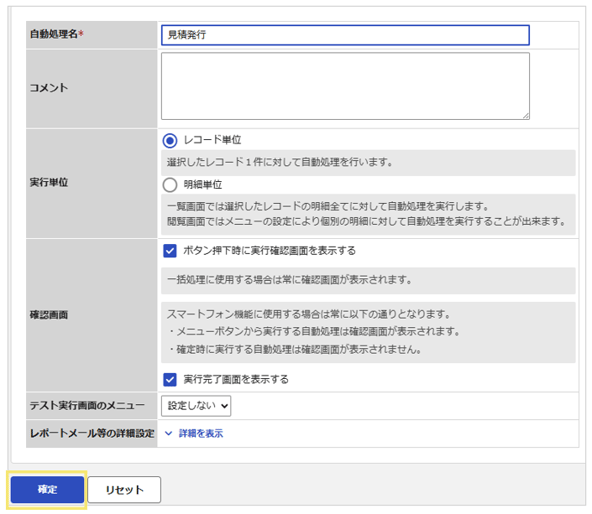
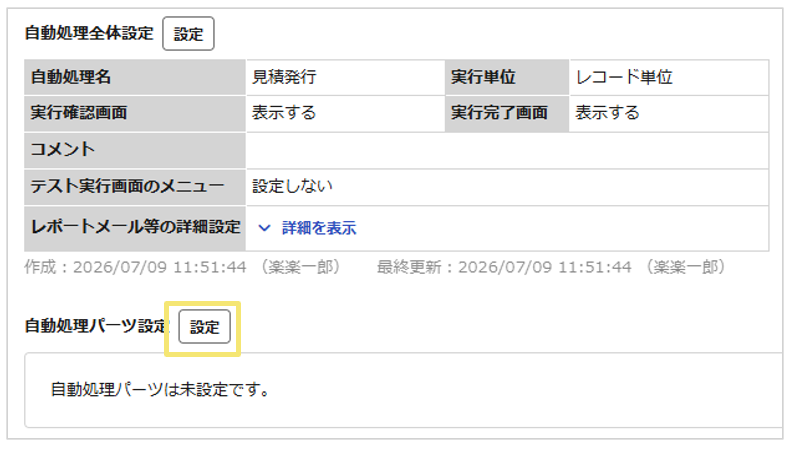
- 次に「自動処理パーツ設定」の横の「設定」ボタンをクリックします。
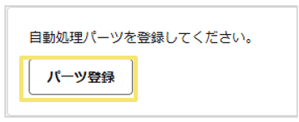
- 「自動処理パーツを登録する」ボタンをクリックします。
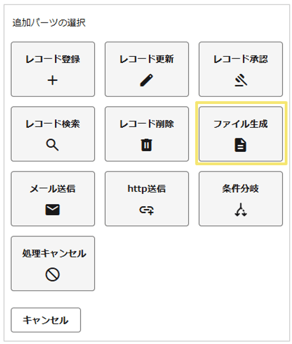
- パーツの名前を入力し、処理内容から 「ファイル生成」 を選び「確定」ボタンをクリックします。
- 「詳細設定」をクリックします。
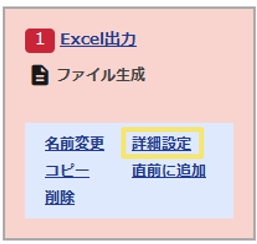
- 生成するファイルの情報を入力します。
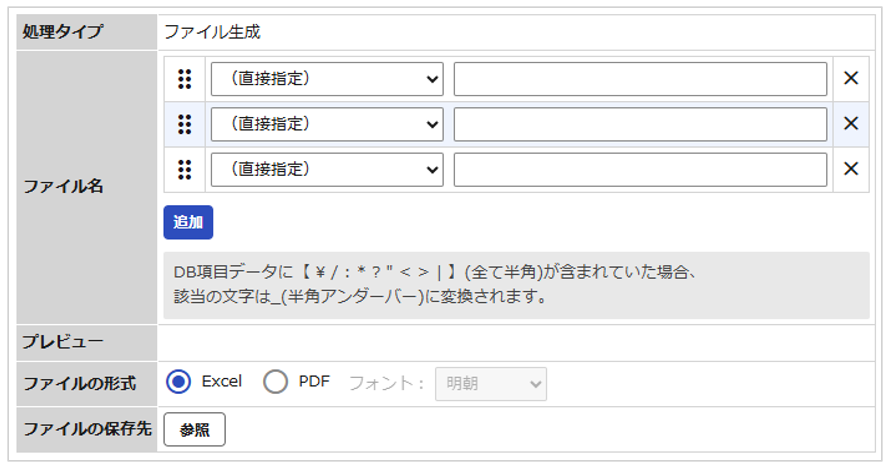
| 設定項目 | 内容 |
| ファイル名 |
直接入力した文字列、作成日、任意のDB項目(10個まで)を組み合わせて設定しておくと、ファイル生成時の日付などに応じて自動命名されます。 |
| ファイルの保存先 | 生成されたファイルを保存する【本システム内】のフォルダを指定 ※指定しない場合、「システムフォルダ」に保存されます。 |
設定したら、「次へ」ボタンをクリックします。
※帳票をPDF形式で出力したい場合
「PDF出力オプション」をご利用いただくことで対応が可能です。
オプションの詳細をお知りになりたい方は、下記記事をご覧ください。
自動でPDF化してもっと楽に!PDF出力オプションのご紹介
雛形ファイルのアップロード~キーワードに項目を割り当て
9. 雛形となるExcelファイルを指定(ファイルをドラッグ&ドロップするかクリック後ファイルを選択)し、「読込」ボタンをクリックします。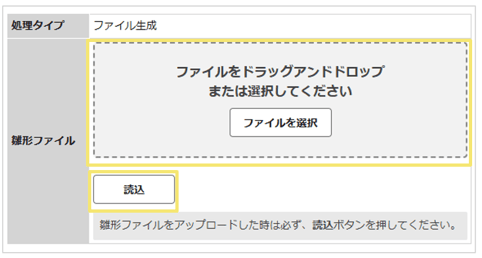
10. 読み込んだ雛形ファイルにあるキーワードが一覧表示されますので、DBのどの項目の値を流し込むか1つずつセットし、最後に「確定」ボタンをクリックします。
■ファイル生成パーツ詳細設定画面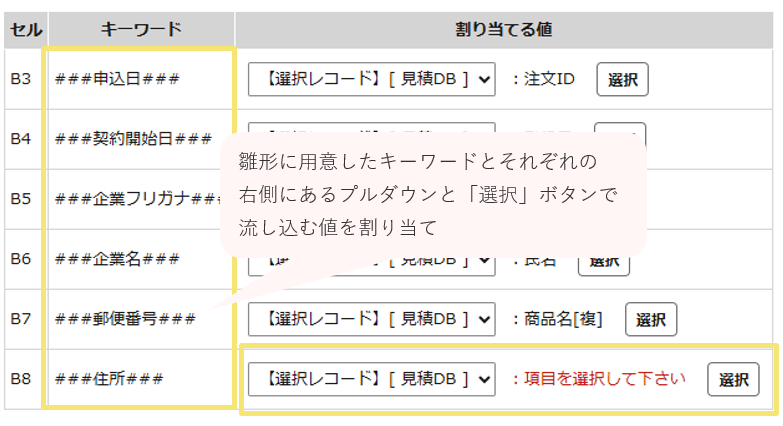
11. 自動処理パーツの設定が完了すると、パーツが実行可能を示すグレーになります。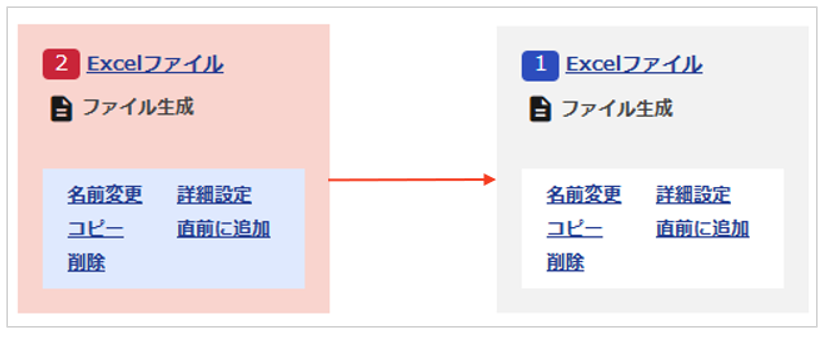
メニューの作成
自動処理を実行するにはいくつかの方法がありますが、最も簡単なのはメニューに登録してそこから実行するものです。
自動処理を実行する方法の詳細は下記記事をご覧ください。
・自動処理設定:ボタンやプルダウンの操作
メニューは以下の手順で設定します。
設定個所:DB設定>基本設定>メニュー設定
- 「基本設定」タブ内の「メニュー設定」をクリックします。
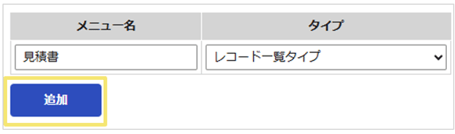
- メニュー名を入力し、「追加」ボタンをクリックします。
- 「設定」ボタンをクリックします。

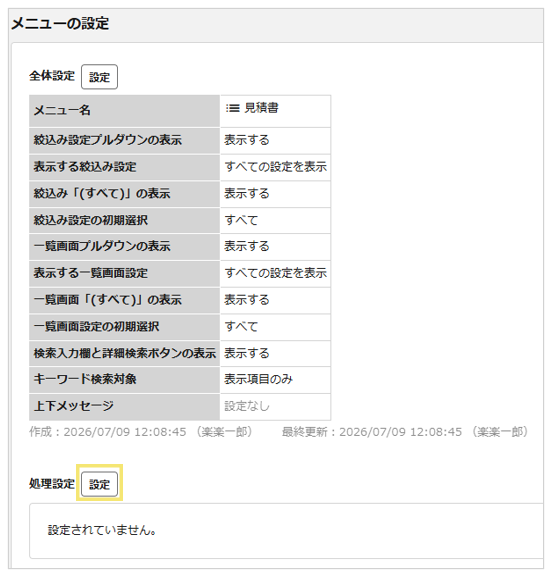
- 「処理設定」の横の「設定」ボタンをクリックします。
- 「処理の追加」ボタンをクリックします。
「自動処理」のプルダウンで先程設定した自動処理を選択し、
「追加」ボタンをクリックします。
その後、忘れずに「確定」ボタンもクリックしてください。
以上でメニューの設定は終了です。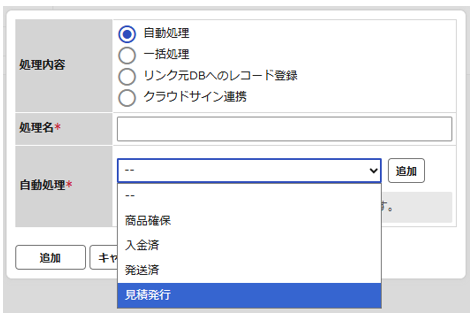
メニューの表示例です。
先ほど追加した自動処理のボタンが表示されています。
ボタンをクリックすると自動処理が実行され、設定時に指定したフォルダ内にExcelファイルが作成されます。
■フォルダ画面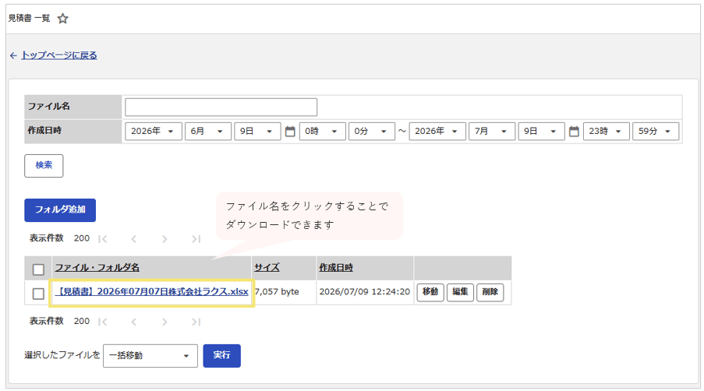
項目タイプ「自動生成ファイル」の活用
自動処理の結果作成されたExcelファイルは、システム上のフォルダに格納されます。
生成したファイルをダウンロードするのに毎回フォルダを探すのが手間という場合は、「自動生成ファイル」項目を用意することで、DBの一覧画面からアクセスできます。
「自動生成ファイル」項目は、生成した Excelファイルに対するリンクを、レコードのデータとして登録するためのものです。
設定手順は以下の通りです。
- 生成したExcelファイルへのリンクを格納したいDBに、「自動生成ファイル」項目を作成しておきます。
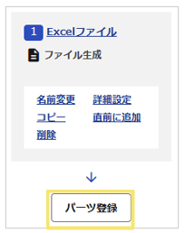
ここでは、「生成ファイルリンク」という名前の項目として説明します。 - 先ほど作成した「ファイル生成」パーツ下の「パーツ登録」ボタンをクリックし、「レコード更新」パーツを作成します。
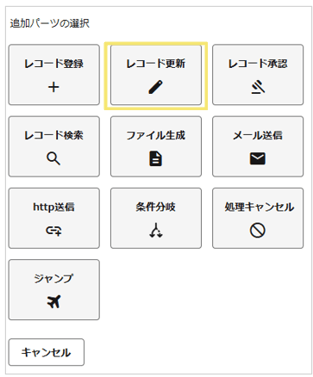
- 自動処理パーツ詳細設定画面で、「生成ファイルリンク」項目に1つ前の「ファイル生成」パーツを指定し、「確定」ボタンをクリックします。

これで設定は終了です。
ファイル生成の自動処理が実行されると、生成したファイルへのリンクが「生成ファイルリンク」項目に格納され、リンクをクリックすると生成したExcelファイルをダウンロードできます。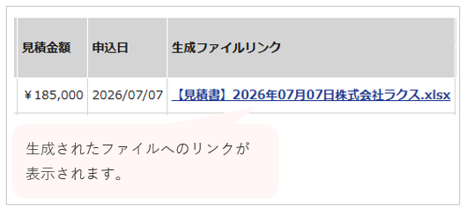
(記事ID:1607)






