営業日を考慮した日付の入力や計算をする方法
(営業日カレンダーの活用例)

営業日カレンダー機能を利用することで、様々な場面にご利用いただけます。

活用例

  1. 入力画面で日付を営業日以外で登録させたくない
  2. 登録された日から〇営業日後の日付を自動で計算させたい
  3. 計算結果が営業日ではない場合、翌営業日にずらしたい
  4. 計算結果が営業日ではない場合、前営業日にずらしたい
  5. ある日付からある日付までの営業日数を表示させたい
  6. 自動処理である日付に営業日数を足した日付を計算させたい

前提 営業日カレンダーの設定

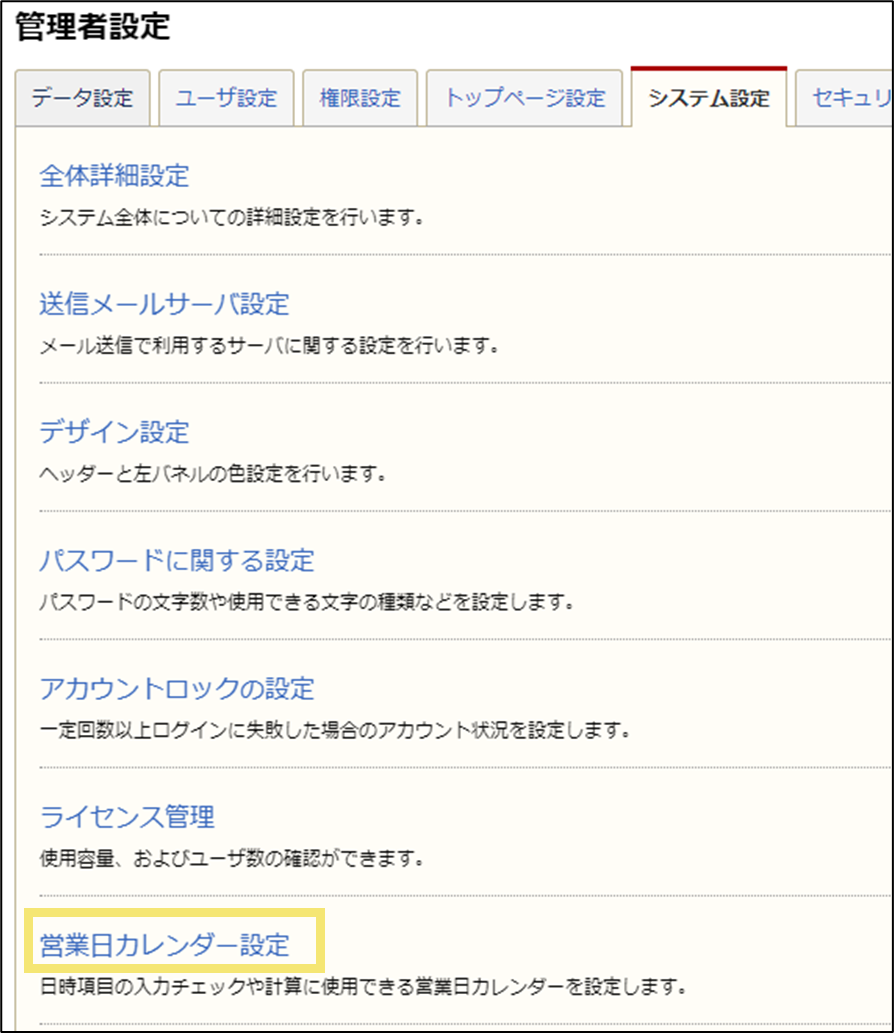
管理者設定>システム設定タブ>営業日カレンダー設定
営業日を考慮した日付の入力や計算をしたい(営業日カレンダーの活用例)

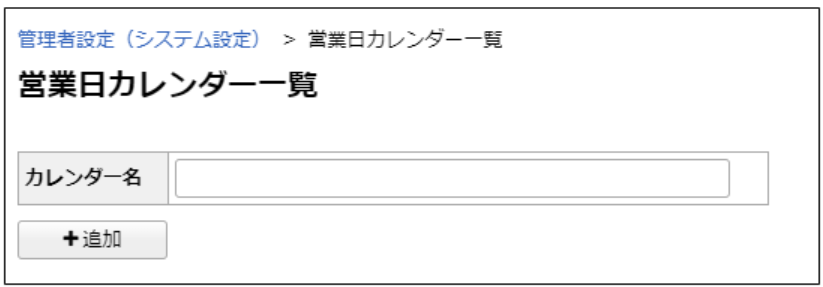
  1. 新規カレンダーを作成する
    カレンダー名を入力し、「追加」します。

    営業日を考慮した日付の入力や計算をしたい(営業日カレンダーの活用例)
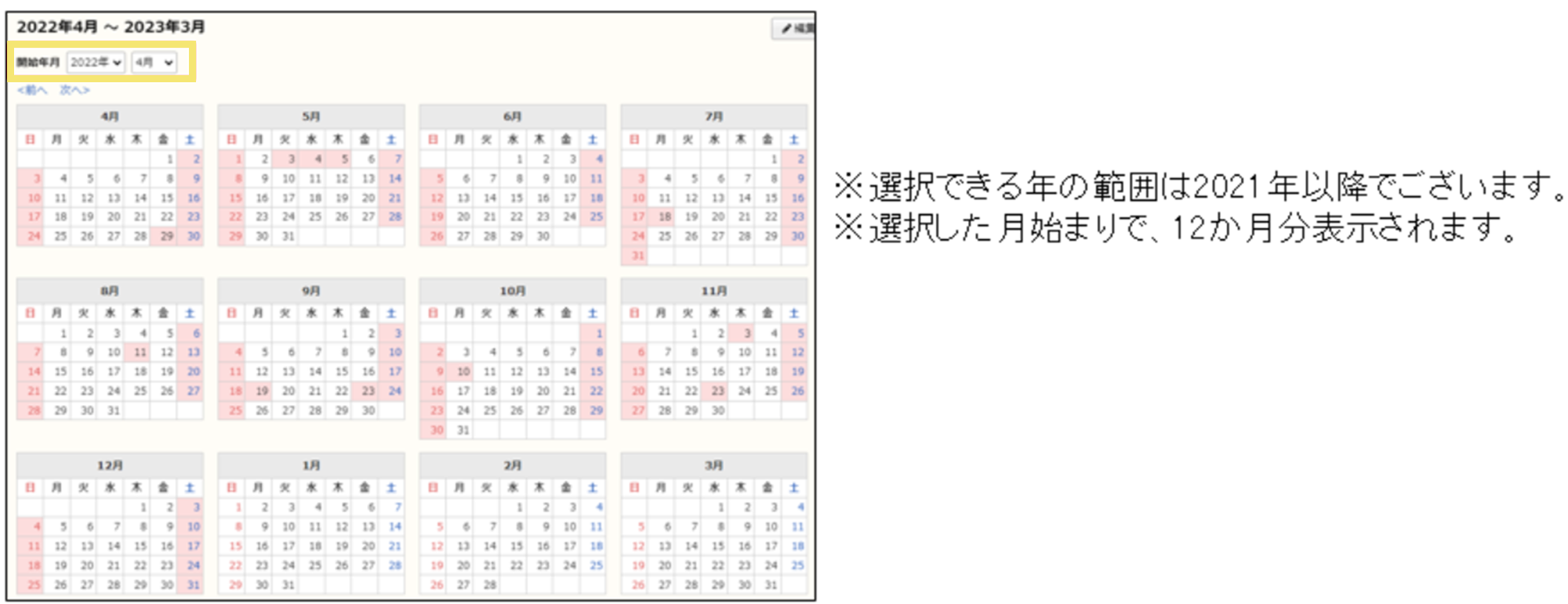
  2. カレンダーの期間を指定します。
    追加したカレンダーの「設定」より、カレンダーの適用期間を設定します。
    営業日を考慮した日付の入力や計算をしたい(営業日カレンダーの活用例)
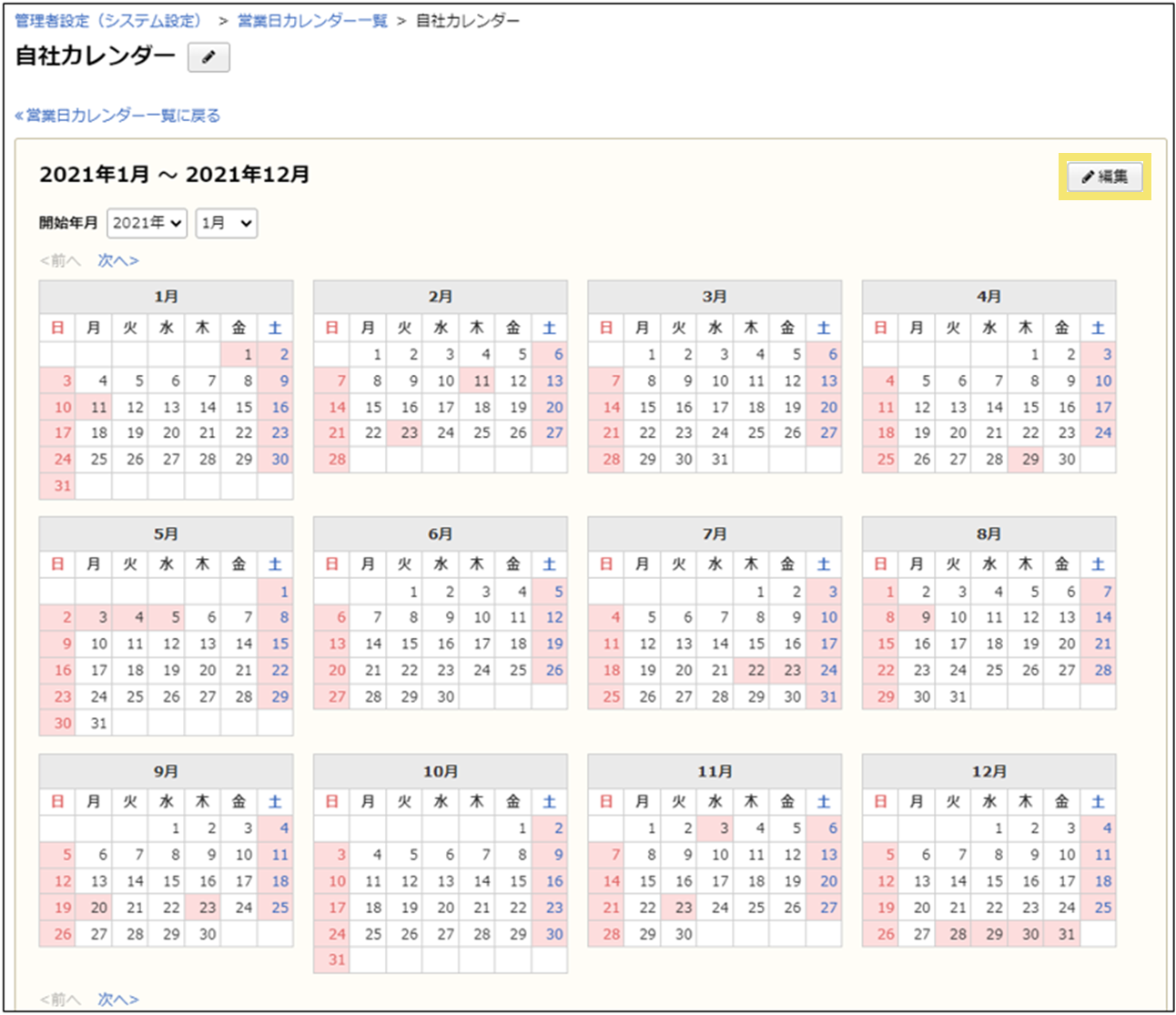
  3. 「編集」より営業日/休業日の設定を行います。

    営業日を考慮した日付の入力や計算をしたい(営業日カレンダーの活用例)

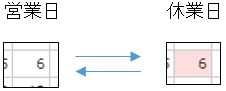
<1日単位で設定する>
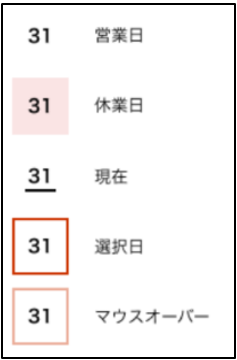
 カレンダーの指定日付をクリックして営業日/休業日を切り替えます。
営業日を考慮した日付の入力や計算をしたい(営業日カレンダーの活用例)

【例】

営業日を考慮した日付の入力や計算をしたい(営業日カレンダーの活用例)

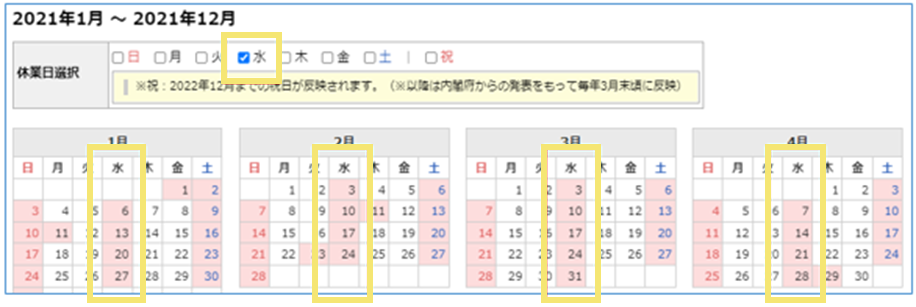
<曜日単位あるいは祝日単位で設定する>

【例】水曜日を選択した場合

営業日を考慮した日付の入力や計算をしたい(営業日カレンダーの活用例)
※定休日を設定する機能ではないため、複数年に跨って設定するには
それぞれのカレンダーで設定する必要があります。

 1. 入力画面で日付を営業日以外で登録させたくない

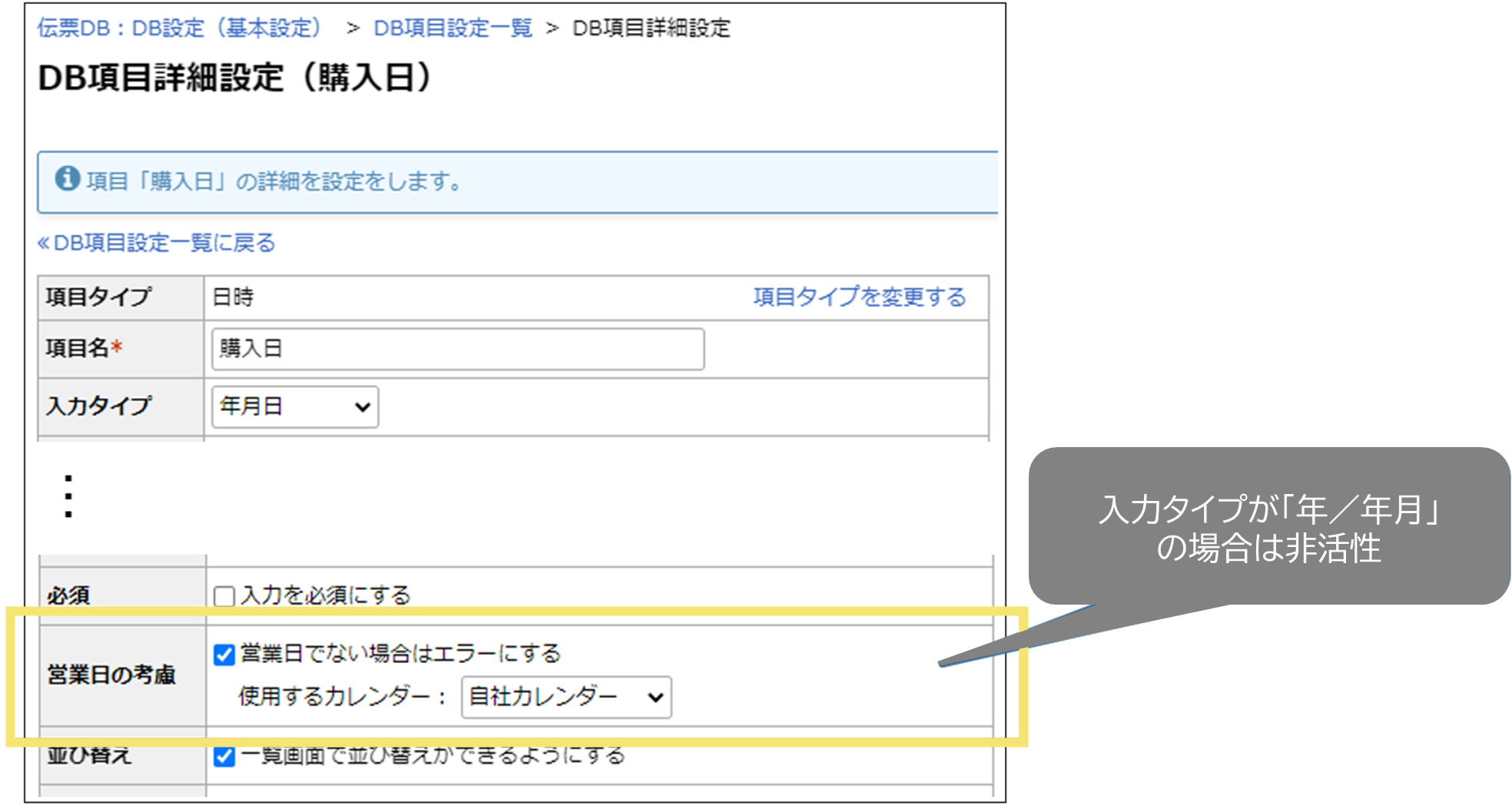
「日時」タイプの項目として登録し、
項目設定で、営業日カレンダーを考慮するよう設定します。

【例】購入日を営業日以外で登録させたくない。
営業日を考慮した日付の入力や計算をしたい(営業日カレンダーの活用例)

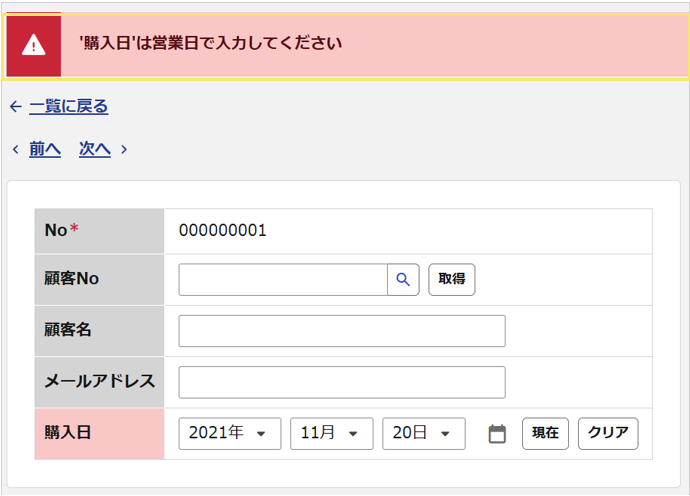
非営業日を入力すると「‘購入日‘は営業日で入力してください」という
エラーメッセージが表示されます。
3027_seihin_01_20250806

 2. 登録された日から〇営業日後の日付を自動で計算したい

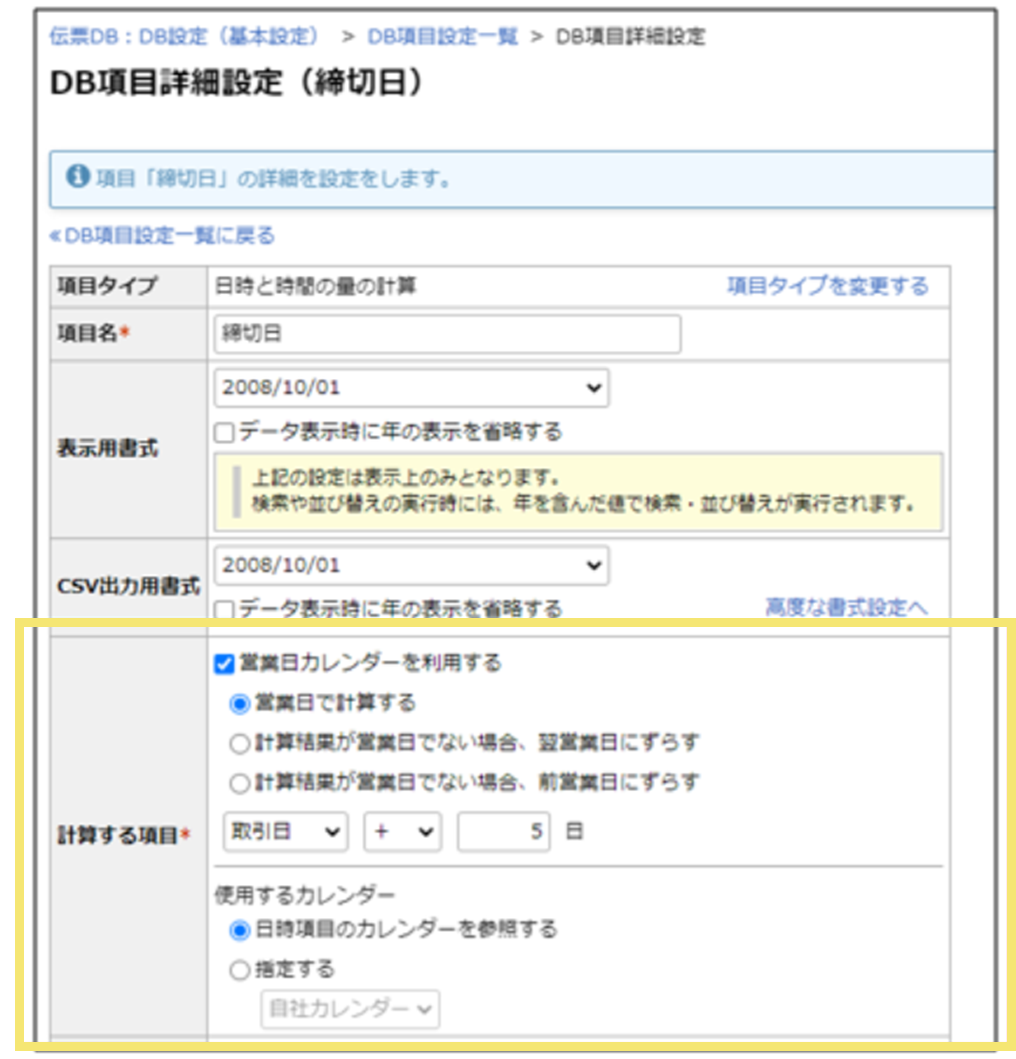
「日時と時間の量の計算」タイプの項目として登録し、
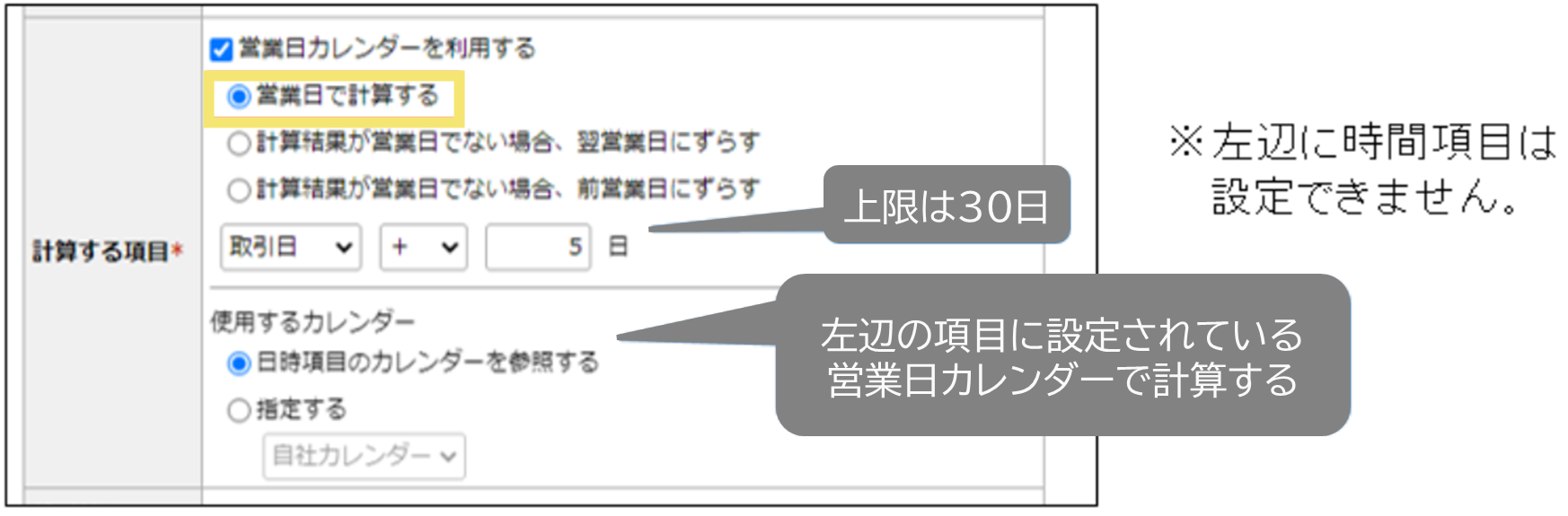
項目設定で「営業日で計算する」を選択し計算式を設定します。

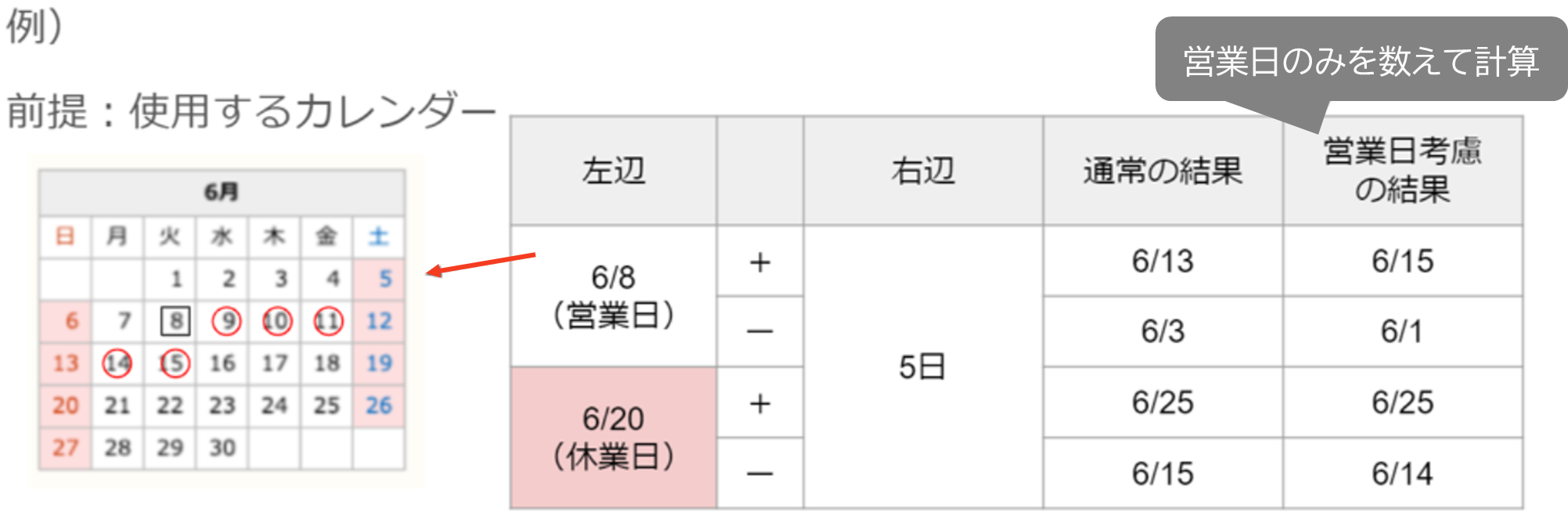
【例】取引日から5営業日後を締切日としたい。
営業日を考慮した日付の入力や計算をしたい(営業日カレンダーの活用例)

注意

右辺が0日の場合、休業日であってもそのまま出力されます。(計算しない)
【例】6/12 + 0日 = 6/12


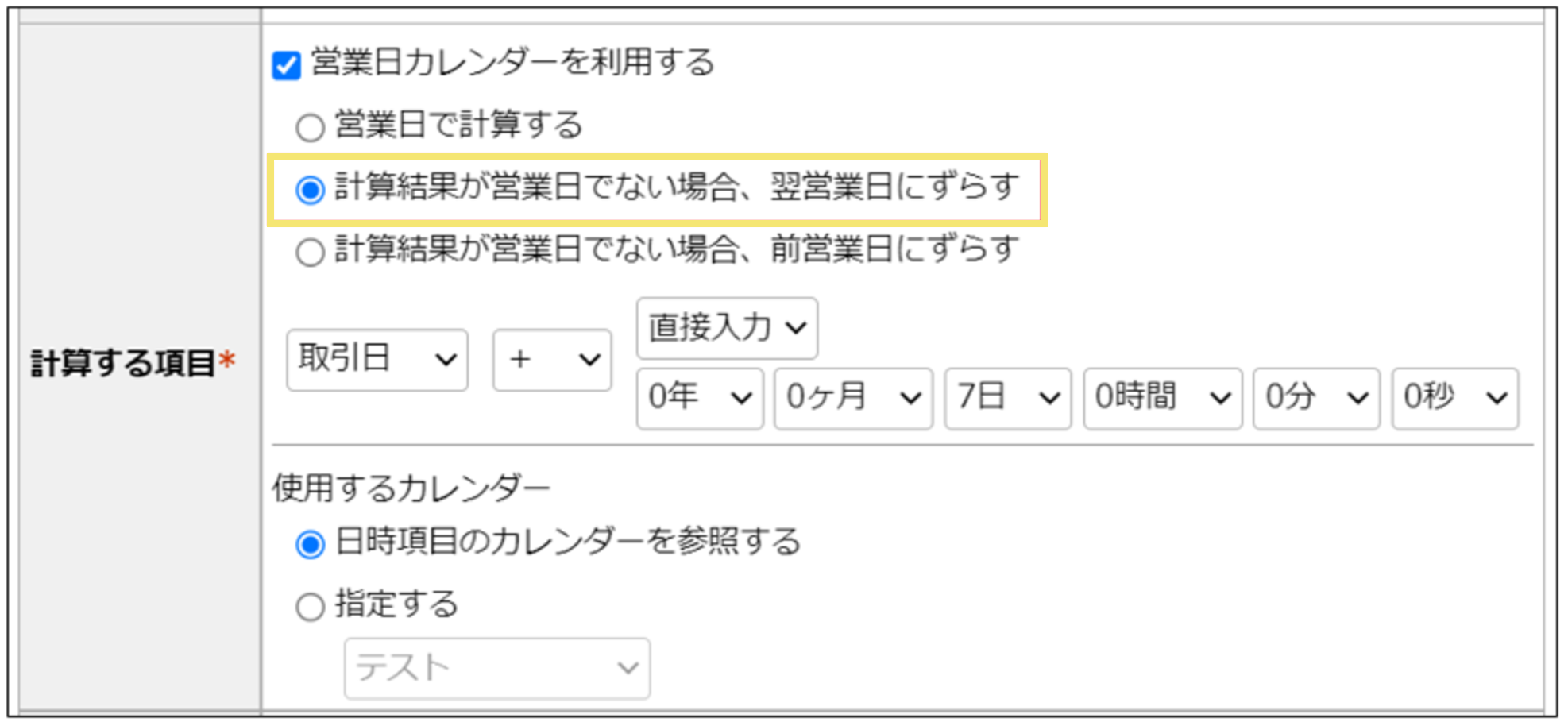
 3. 計算結果が営業日ではない場合、翌営業日にずらしたい

「日時と時間の量の計算」タイプの項目として登録し、
項目設定で「計算結果が営業日でない場合、翌営業日にずらす」を選択し、
計算式を設定します。

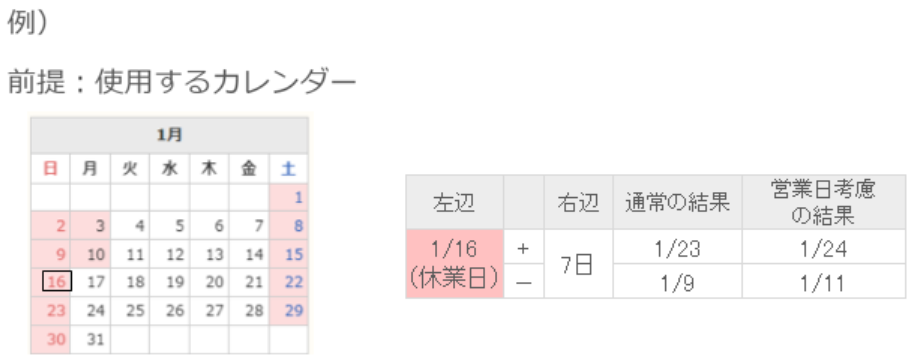
【例】締切日=取引日+7日とする際、
   計算結果が営業日ではない場合、翌営業日にずらしたい。
営業日を考慮した日付の入力や計算をしたい(営業日カレンダーの活用例)

注意

  • 時間はそのままで計算されます。
    【例】1/9 9時 + 7日 = 1/17 9時
  • 0日をプラスした際は、結果が営業日である際はそのまま登録され、非営業日の際は翌営業日で登録されます。
    【例】1/14    + 0日    = 1/14
       1/16    + 0日    = 1/17

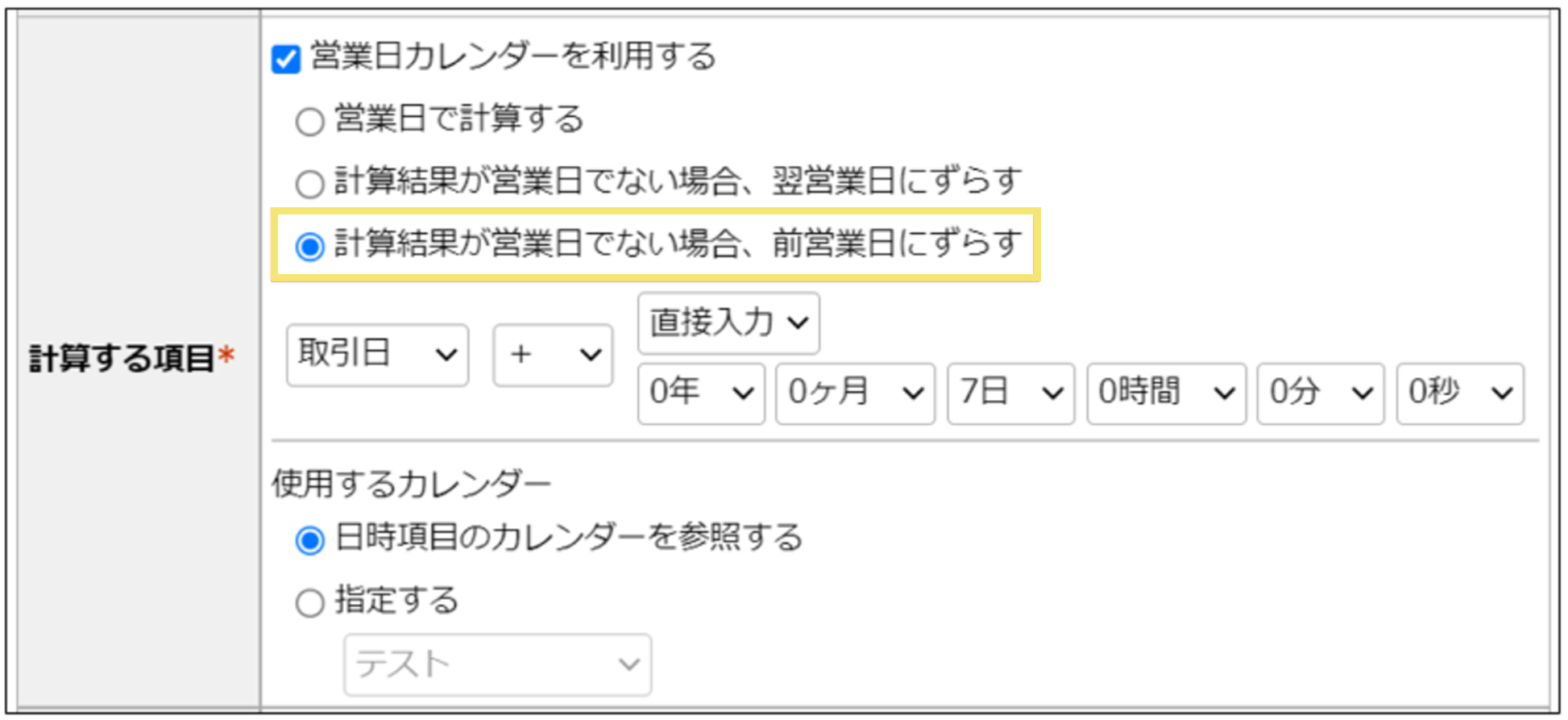
 4. 計算結果が営業日ではない場合、前営業日にずらしたい

「日時と時間の量の計算」タイプの項目として登録し、
項目設定で「計算結果が営業日でない場合、前営業日にずらす」を選択し、
計算式を設定します。

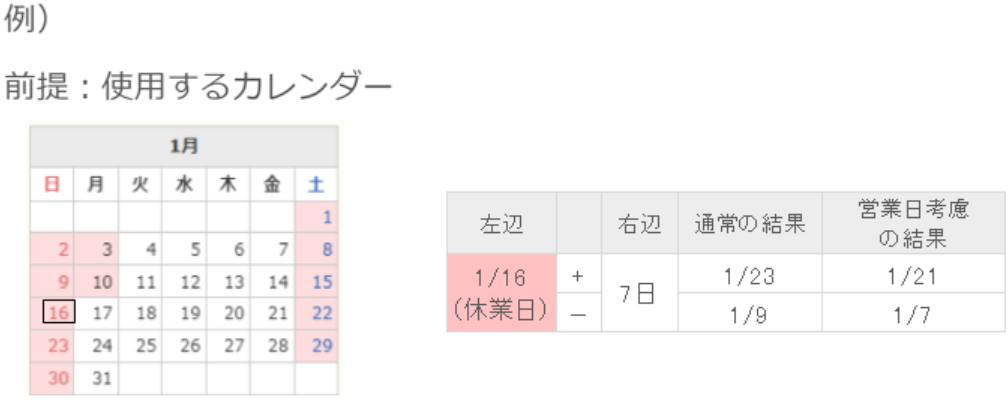
【例】締切日=取引日+7日とする際、
   計算結果が営業日ではない場合、前営業日にずらす。
営業日を考慮した日付の入力や計算をしたい(営業日カレンダーの活用例)

注意

  • 時間はそのままで計算されます。
    【例】1/9 9時 + 7日 = 1/17 9時
  • 0日をプラスした際は、結果が営業日である際はそのまま登録され、
    非営業日の際は前営業日で登録されます。
    【例】1/14    + 0日    = 1/14
       1/16    + 0日    = 1/14

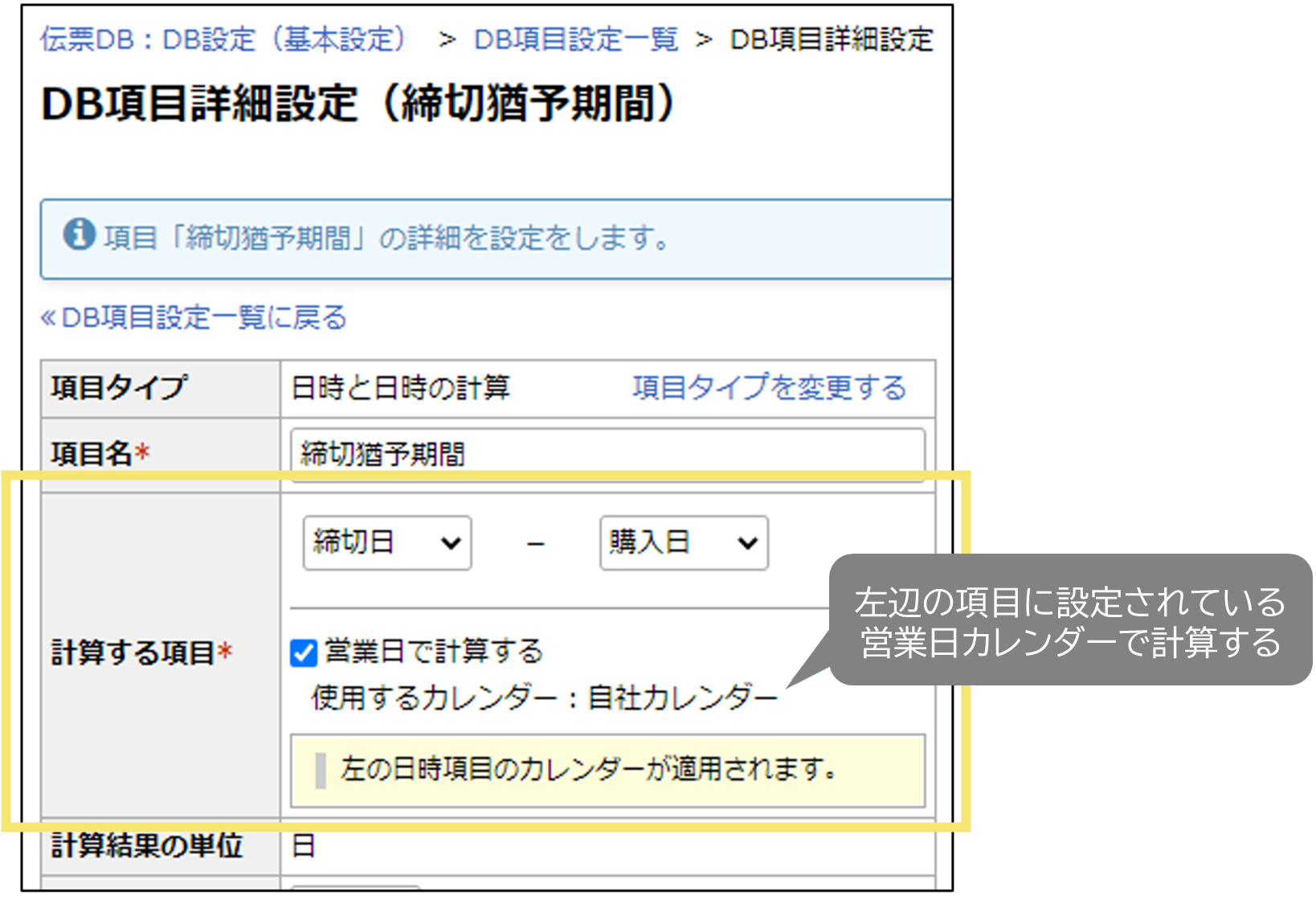
 5. ある日付からある日付までの営業日数を表示させたい

「日時と日時の計算」タイプの項目として登録し、
項目設定で計算式を設定し「営業日で計算する」を選択します。

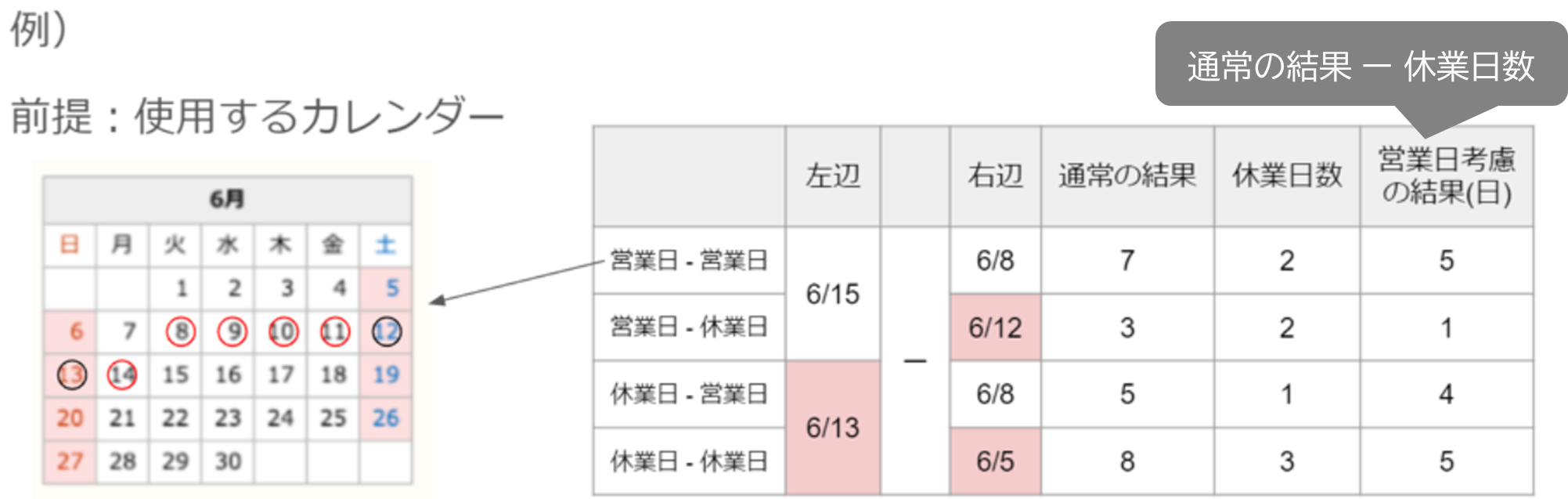
【例】購入日から締切日までの営業日数を締切猶予期間として表示させたい。
営業日を考慮した日付の入力や計算をしたい(営業日カレンダーの活用例)

注意

  • 時間が設定されていても、時間を無視して日のみで計算します。
    【例】6/13 0時 - 6/8 0時 = 13-8-1(間の休業日) = 4日
       6/13 0時 - 6/8 9時 = 13-8-1(間の休業日) = 4日
  • 左辺項目に営業日カレンダーが紐づいていないときは(未設定)と表示され、通常計算と同じ結果になります。
  • 計算結果の単位は「日」に固定されます。

 6. 自動処理である日付に営業日数を足した日付を計算させたい

自動処理(更新パーツ)を設定し計算式を設定します。

【例】配送予定日として、購入日+5営業日を表示させたい。

<詳細設定画面>

営業日を考慮した日付の入力や計算をしたい(営業日カレンダーの活用例)

<設定参照画面>

営業日を考慮した日付の入力や計算をしたい(営業日カレンダーの活用例)


以上でございます。

「楽楽販売」カスタマーサクセス担当
「楽楽販売」カスタマーサクセス担当
「楽楽販売」のカスタマーサクセス担当です。
販売管理の業務効率化に役立つ情報や「楽楽販売」の便利な機能を
発信してまいります!