
自動処理の実行方法
「(STEP3)動作確認をする」で、自動処理が正常に動作することを確認できたら、どのように自動処理を実行するか決め、設定します。
自動処理の実行方法は複数あるため、詳細は画面別マニュアルをご確認ください。
自動処理設定:ボタンやプルダウンの操作
自動処理設定:レコード操作の直後に自動実行
自動処理設定:一括実行(任意起動)
自動処理設定:一括実行(タイマー起動)
インポート一覧:インポート後に実行する自動処理
こちらの記事では、よく使う実行方法についてご説明します。
ボタンでレコードに対して一つずつ実行
一番シンプルな実行方法です。
レコード一覧画面上でボタンをクリックすると、対象のレコード1件に対して自動処理が実行されます。
一度に実行できるレコード数は100レコードです。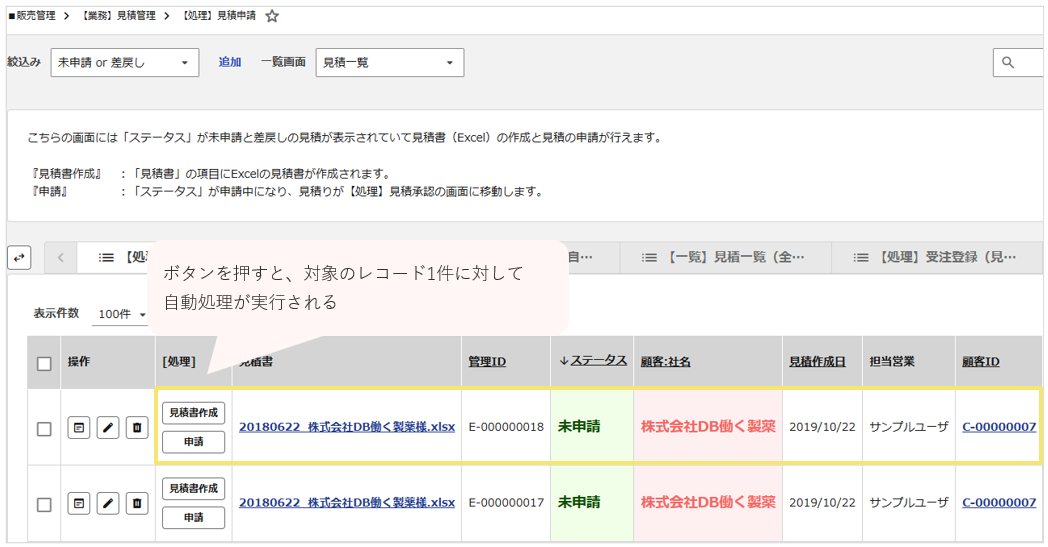
※実行単位が明細単位の自動処理の場合、レコード閲覧画面上で任意の明細行に対して
1行ずつ処理を実行することもできます。
プルダウンで複数レコードに対して一括実行
(最大100レコード)
複数のレコードに対して一括で実行したい場合の実行方法です。
レコード一覧画面上で複数のレコードにチェックを入れ、プルダウンから対象の自動処理を選択して「実行」ボタンをクリックすると、チェックが入っているレコード(最大100レコード)に対して一括で自動処理が実行されます。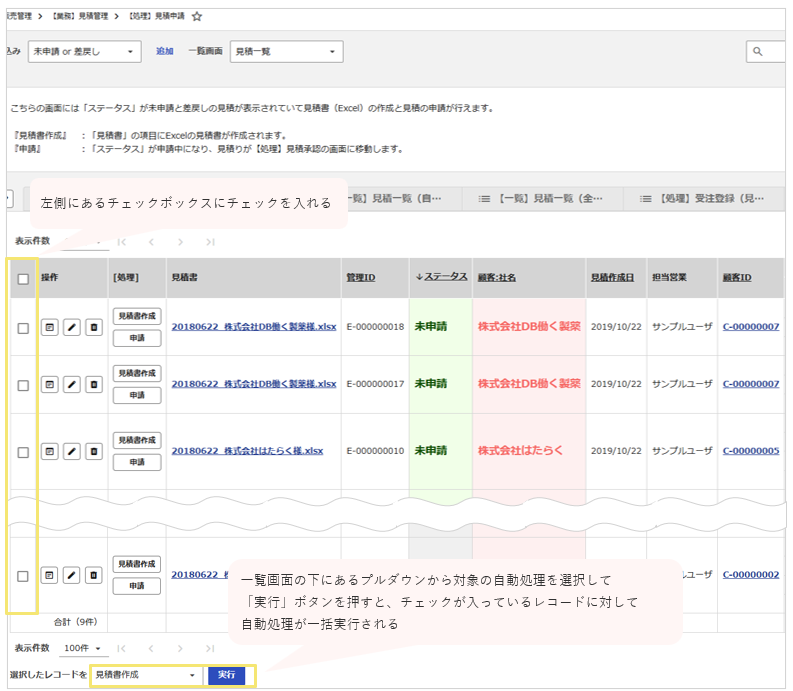
サブメニューで複数レコードに対して一括実行
(最大5,000件※1)
大量のレコードに対して一括で実行したい場合の実行方法です。
右上のサブメニューから対象の自動処理をクリックすると、その時点で適用されている絞込みと検索の両方に該当するすべてのレコード※2に対して、一括で自動処理が実行されます。
※1 明細単位の自動処理の場合は明細行数でカウントします。
※2 表示されている一覧画面に見えていない分も含みます。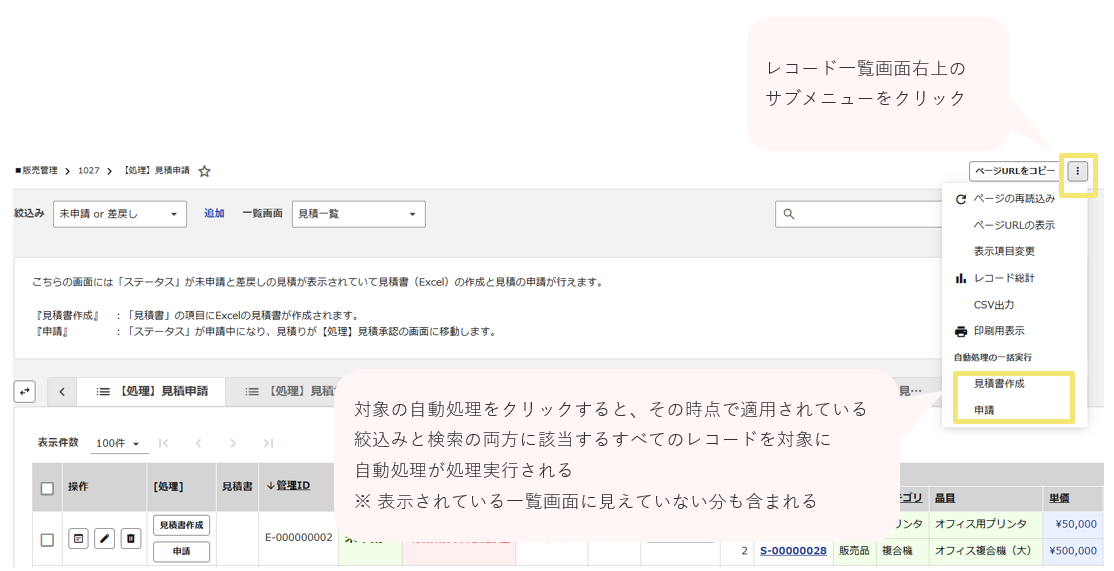
(補足)タイマーで自動実行
上記のように手動で実行する以外にも、タイマーを起動し自動で実行することもできます。
詳細は下記をご確認ください。
タイマー起動で指定した日付になったら自動で実行
メニューに自動処理を設定する方法
自動処理を実行するためには、基本的にはメニューに作成した自動処理を
設定する必要があります。
設定方法は、下記記事をご確認ください。
【構築の進め方】(STEP4)メニューの設定>メニューに「自動処理」を設定する場合
※次のステップ「実行タイミング」で、タイマーやレコードの入力確定時に自動処理を実行させる場合には設定内容が異なりますので次ステップの記事をご確認ください。
最後のステップは「実行タイミング設定」です!
(記事ID:1027)






