
「楽楽販売」でデータをバックアップする方法をご紹介します。
バックアップが必要なデータは「設定」と「レコード」の2種類
「楽楽販売」のデータを完全にバックアップ(保存)するためには、下記2種類のデータをそれぞれ出力する必要があります。
片方だけでは復元できない場合があるため、両方のデータを取得することをおすすめします。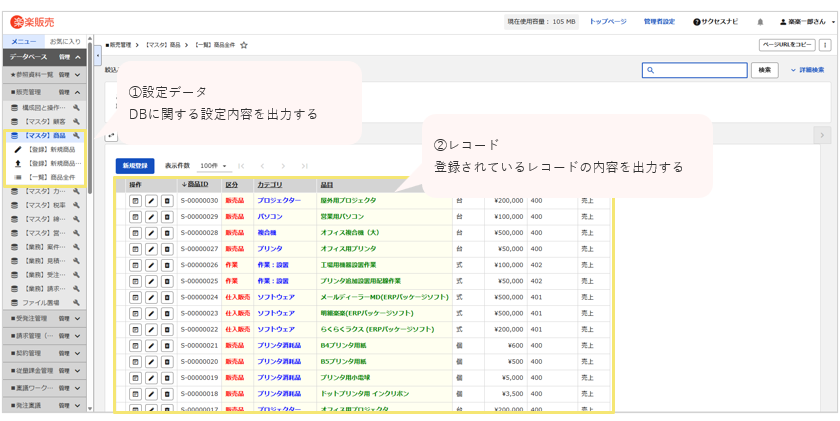
1. 設定データ(テンプレートファイル)
対象:データベースの設計図や設定内容
「テンプレート出力」機能を使用して取得します。
データベースの項目設定、画面レイアウト、自動処理の設定などが含まれます。
※出力対象の設定内容は下記の通りです。
※設定内容によっては一部設定が出力されない場合があります。
- DBグループ、データベース(DB)
- 一覧、閲覧、入力画面設定(強調設定含む)
- 通知設定、承認設定、絞込み設定
- 集計設定(タイマー設定を除く)
- メニュー設定、トップメニュー
- インポート設定(振分け設定を除く)
- 自動処理、メールボックス、業務フロー設定
2. レコードデータ(CSVファイル)
対象:データベースに登録されている中身のデータ
「CSV出力」機能を使用して取得します。
顧客リスト、売上明細、案件情報など、実際に登録・運用しているデータそのものです。
バックアップ手順
それぞれのデータについて、具体的な出力手順をご説明します。
1. 設定データのバックアップ手順(テンプレート出力)
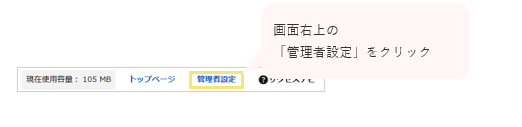
- 画面右上の「管理者設定」をクリックします。
- 「メンテナンス機能」タブの「テンプレート出力」をクリックします。
.png?width=1015&height=276&name=1113_seihin_03_20250403(%E8%B2%A9%E5%A3%B2).png)
- 設定情報を出力したいDBにチェックを入れて、画面下部の「確認画面」ボタンをクリックします。
.png?width=1528&height=821&name=1113_seihin_04_20250403(%E8%B2%A9%E5%A3%B2).png)
- 確認画面が表示されるため、「実行」ボタンをクリックします。
.png?width=705&height=668&name=1113_seihin_05_20250403(%E8%B2%A9%E5%A3%B2).png)
- 完了画面が表示されたら、「ダウンロード」ボタンをクリックします。
.png?width=707&height=496&name=1113_seihin_06_20250403(%E8%B2%A9%E5%A3%B2).png)
ダウンロードされたファイル(拡張子 .hdtpl)を、PC上の任意の場所に保管してください。
2. レコードデータのバックアップ手順(CSV出力)
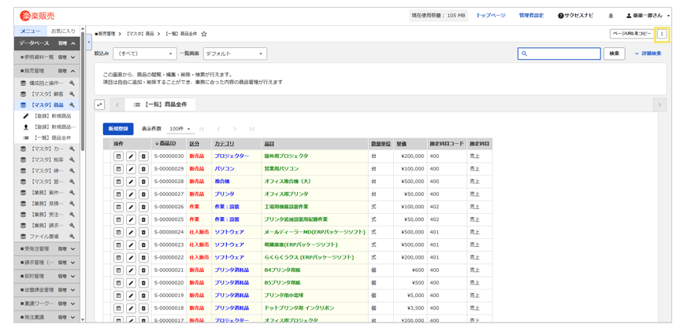
- レコード情報を出力したい対象のDBの一覧画面を開き、右上の「サブメニュー」をクリックします。
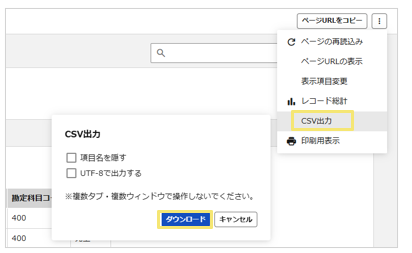
- 「CSV出力」ボタン>「ダウンロード」ボタンをクリックします。
- 処理が完了したら、リンクをクリックしてファイルをダウンロードします。
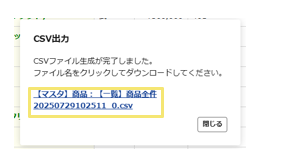
【重要】すべてのデータを出力するための注意点
CSV出力において、意図せず「データの一部しか出力されない」というケースを防ぐため、以下の点にご注意ください。
- すべての項目(列)を出力したい場合
出力される項目は、”一覧画面に表示されている項目のみ”となります。
そのため、すべての項目を出力したい場合は、画面上部の「一覧画面」のプルダウンを「(すべて)」または「(すべて+基本情報)」に切り替え、表示項目が制限されていない状態で実行してください。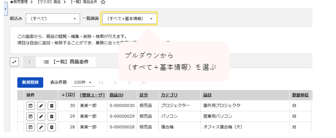
- すべてのレコード(行)を出力したい場合
出力されるレコードは、”一覧画面に表示されているレコードのみ”となります。
そのため、すべてのレコードを出力したい場合は、画面上部の「絞込み」のプルダウンを「(すべて)」にして、検索条件で絞られていない状態で実行してください。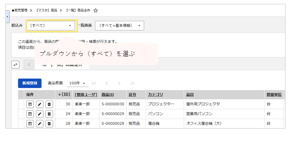
緊急時用バックアップの仕様と注意点
「楽楽販売」では、サーバー障害などの緊急時に備えてシステム側で1日1回バックアップを取得していますが、以下の仕様にご注意ください。
- 個別のデータ復元はできません
システム側のバックアップは、ハードウェア障害などでサーバー全体を復旧させるためのものです。
「誤ってデータを消してしまったので、昨日の状態に戻したい」といった、お客様ごとの個別のデータ復旧リクエストには対応できません。
そのため、定期的にご自身で上記の手順にてバックアップデータをダウンロードしていただくことを推奨します。
バックアップオプションについて
前日分のバックアップを自動取得し、その環境をお客様自身で確認・データ取得できる有料オプションもございます。
詳細については、以下の記事や資料をご確認ください。
.png?width=400&height=267&name=1113_image_01_20250403(%E8%B2%A9%E5%A3%B2).png)

出力したデータの復元(読み込み)方法
取得したバックアップデータを「楽楽販売」に戻す(インポートする)方法は、以下の記事をご参照ください。
- 設定データの読み込み:
テンプレート読込 - レコードデータの読み込み:
インポート一覧:追加/インポート全体設定
インポート一覧:インポートの実行
(記事ID:1113)





