
※本機能をご利用いただくためにはオプション申込みが必要となります。
オプションのお申込みに関しましては、下記お問い合わせフォームよりご相談ください。
・契約変更/料金確認
はじめに
こちらの記事について
本マニュアルは、SSLクライアント認証による接続制限を行うための、
SSLクライアント証明書のインストール方法をまとめたものとなります。
「Google Chrome」「Microsoft Edge」のご利用を想定した説明となります。
※本機能をご利用頂くためにはオプション申し込み(有償)が必要となります。
※インストール可能なパソコン台数に上限はありません。
SSLクライアント認証適用までの流れについて
SSLクライアント認証適用までの大まかな流れは以下の通りです。
- 証明書を環境へアップロード(弊社作業) :お申し込みから1週間後~2週間後
- 課金開始 :お申し込みから2週間後
- パソコンへのインストール作業(お客様作業):お申し込みから2週間後~
- 通常URLへの接続停止処理(お客様作業) :お申し込みから2週間後~
接続先URLについて
SSLクライアント認証を行う場合は、接続先のURLが現行のもの(通常URL)と異なります。
SSLクライアント認証適用後の接続先は、設定画面内「通常URLへのアクセス制限」に記載がございます。
SSLクライアント証明書インストール方法
SSLクライアント証明書をパソコンにインストールします。
設定手順
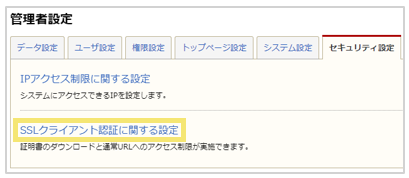
設定箇所:管理者設定>セキュリティ設定>SSLクライアント認証に関する設定
- 「SSLクライアント認証に関する設定」をクリックします。
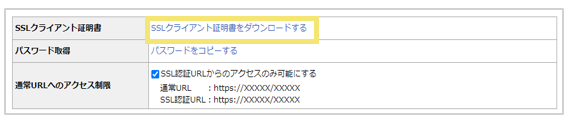
- 「SSLクライアント証明書をダウンロードする」をクリックします。
- 「パスワードをコピーする」をクリックします。
パスワードがクリップボードにコピーされます。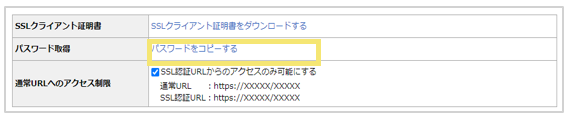
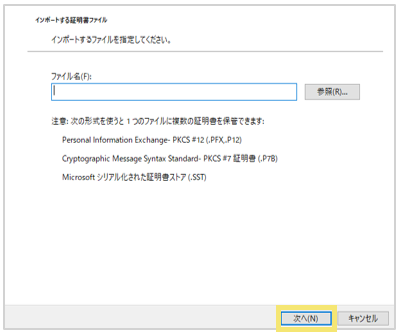
- 2. でダウンロードしたファイルを開き、「現在のユーザ(C)」を選択して「次へ」ボタンをクリックします。
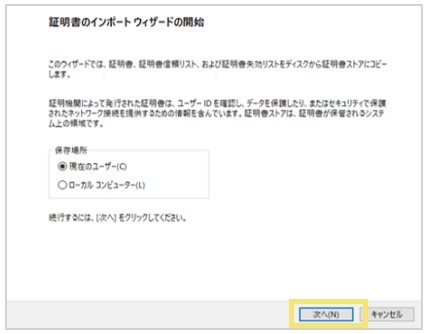
- 「次へ」ボタンをクリックします。
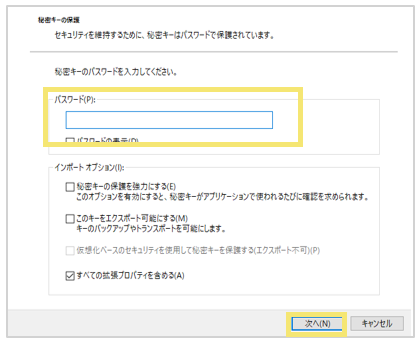
- 3. でコピーしたパスワードを入力し、「次へ」ボタンをクリックします。
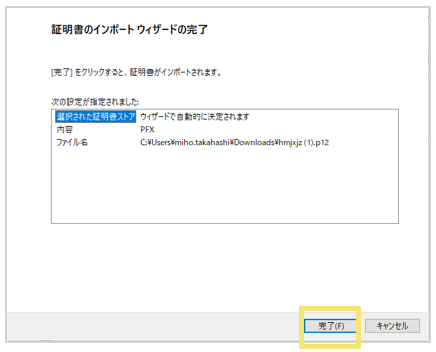
- 「完了」ボタンをクリックします。
通常URLへのアクセス制限/解除方法
通常URLへのアクセス制限/解除を行います。
設定手順
■通常URLへのアクセスを制限する場合
- 「SSL認証URLからのアクセスのみ可能にする」にチェックを入れて
「確定」ボタンをクリックします。
※チェックを入れて確定した後、通常URLからのアクセスができなくなります。
その為、本環境にログインするすべてのパソコンに証明書をインストール後、こちらを実行いただくことを推奨いたします。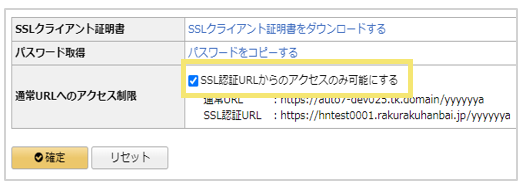
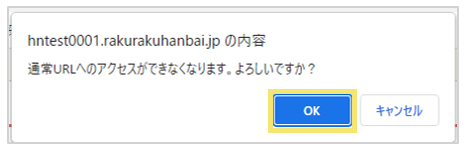
- アラート画面が表示されますので、「OK」ボタンをクリックします。
■通常URLへのアクセス制限を解除する場合
- 「SSL認証URLからのアクセスのみ可能にする」のチェックを外して
「確定」ボタンをクリックします。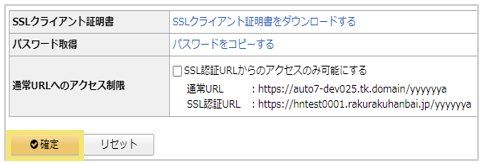
※ 通常URLへのアクセス制限/解除は、SSL認証URLからアクセスしたときのみ、設定可能となります。
(通常URLからアクセスしたときは、「SSL認証URLからのアクセスのみ可能にする」のチェックがグレーアウト、「確定」ボタンが非表示になります。)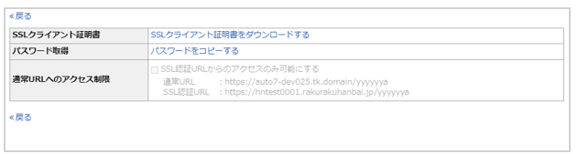
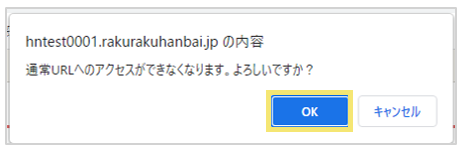
- アラート画面が表示されますので、「OK」ボタンをクリックします。
接続方法
SSLクライアント認証を用いて接続します。
設定手順
■「Google Chrome」をお使いの場合
- 「SSLクライアント認証に関する設定」から確認できるSSL認証URLへ接続します。
下記のような画面が表示されますので「OK」ボタンをクリックします。
※「セキュリティの警告」画面が表示される場合は、そのまま「はい」ボタンをクリックしてください。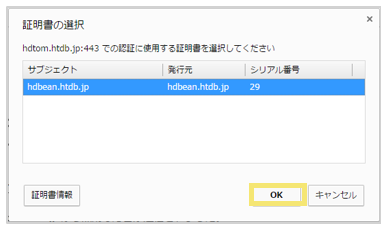
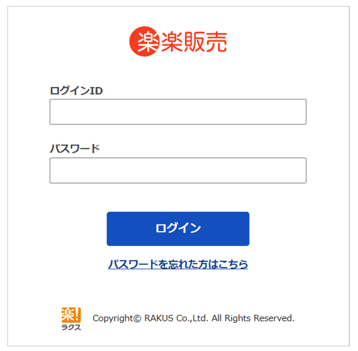
- ログイン画面が表示されます。以降は通常通りご利用ください。
■「Microsoft Edge」をお使いの場合
- 「SSLクライアント認証に関する設定」から確認できるSSL認証URLへ接続します。
下記のような画面が表示されますので、証明書を選択し、[OK]ボタンをクリックします。
※「セキュリティの警告」画面が表示される場合は、そのまま「はい」ボタンをクリックしてください。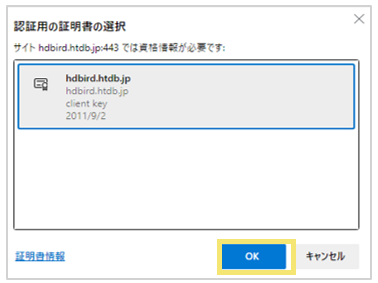
- ログイン画面が表示されます。以降は通常通りご利用ください。
確認手順
インストールしたSSLクライアント証明書情報を確認する場合は、下記手順で行ってください。
■「Google Chrome」をお使いの場合
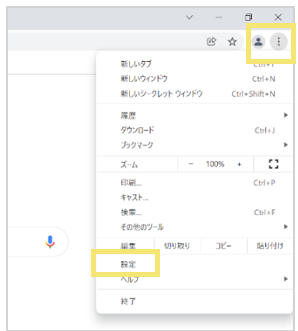
- 右上のメニューを開き、「設定」ボタンをクリックします。
- プライバシーとセキュリティ>「セキュリティ」ボタンをクリックします。
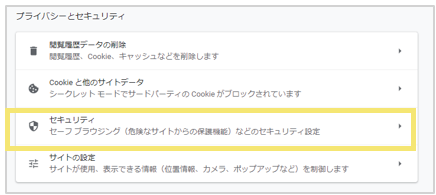
- 詳細設定>「証明書の管理」ボタンをクリックします。
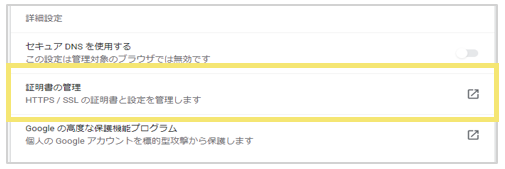
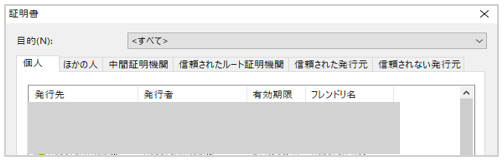
- インストールしたSSLクライアント証明書情報が表示されます。
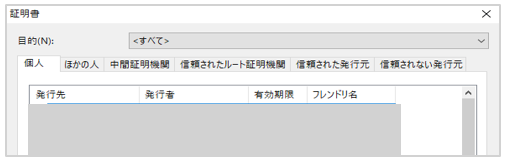
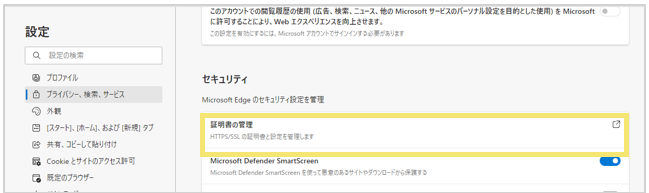
■「Microsoft Edge」をお使いの場合
- 右上のメニューを開き、「設定」ボタンをクリックします。
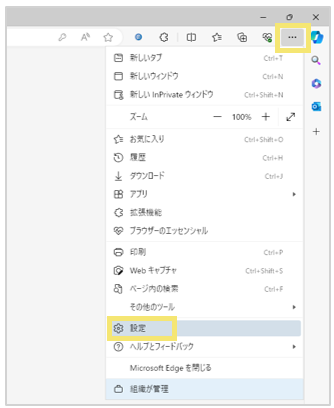
- プライバシー、検索、サービス>セキュリティ>「証明書の管理」ボタンをクリックします。
- インストールしたSSLクライアント証明書情報が表示されます。
(記事ID:1073)





