
※本機能をご利用いただくためにはオプション申込みが必要となります。
オプションのお申込みに関しましては、下記お問い合わせフォームよりご相談ください。
・契約変更/料金確認
はじめに
こちらの記事は、IPアドレスによる接続制限を設ける場合の設定方法をまとめてます。
- 接続を許可するIPアドレスをあらかじめ登録しておくことで、
未登録のIPアドレスからの接続を遮断することができます。 - グローバルIPアドレスを登録していただきます。
各拠点のグローバルIPアドレスは貴社のネットワーク管理者に確認してください。
設定方法
設定箇所:管理者設定>セキュリティ設定>IPアクセス制限に関する設定
-
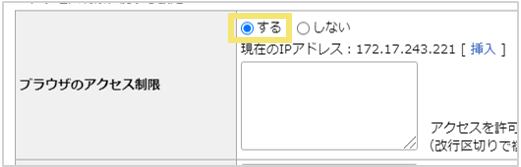
「ブラウザのアクセス制限」で「する」にチェックを入れます。
-
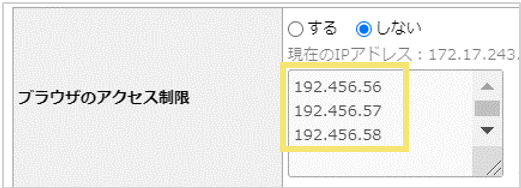
接続を許可するIPアドレスを入力します。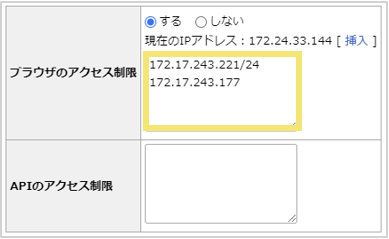
※IPアドレスを複数登録される場合は、改行区切りで入力してください。
※「/」を使用することでサブネットマスクの指定が可能です。
注意
- 「ブラウザのアクセス制限」で「する」にチェックを入れた後、「現在のIPアドレス」を追加せずに確定した場合、ご利用中のネットワークから接続できなくなります。
ご注意ください。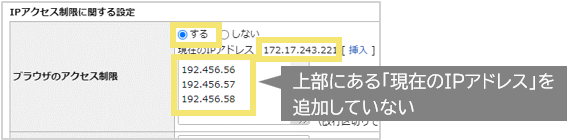
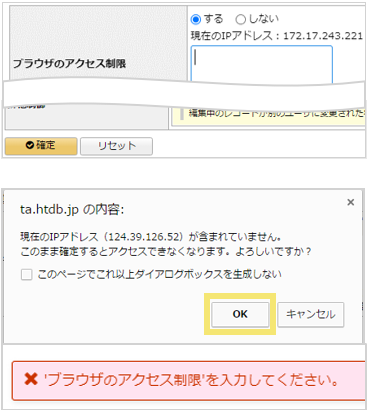
- 「ブラウザのアクセス制限」で「する」にチェックを入れているにも関わらず、IPアドレスが未入力の場合、「確定」ボタンをクリックすると確認画面が表示され、「OK」ボタンをクリックしてもエラーになります。
- 「ブラウザのアクセス制限」で「しない」にチェックを入れた場合、IPアドレスが入力されていてもIPアクセス制限は無効になります。
(記事ID:1072)





