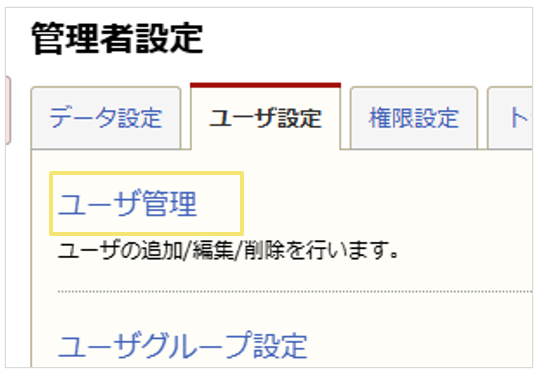
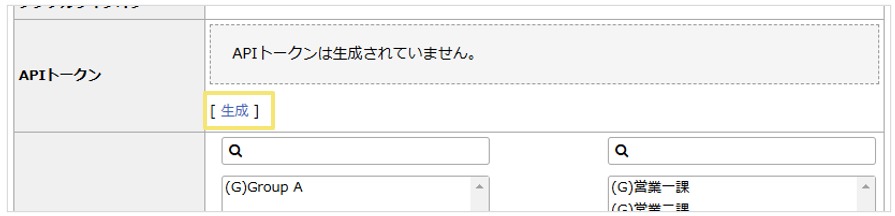
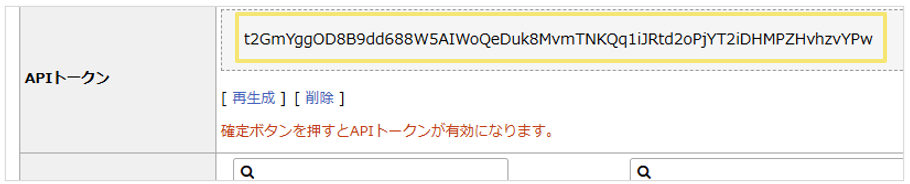
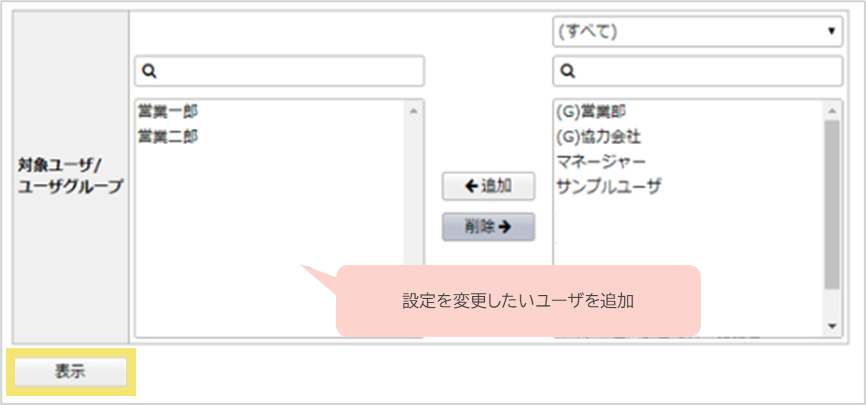
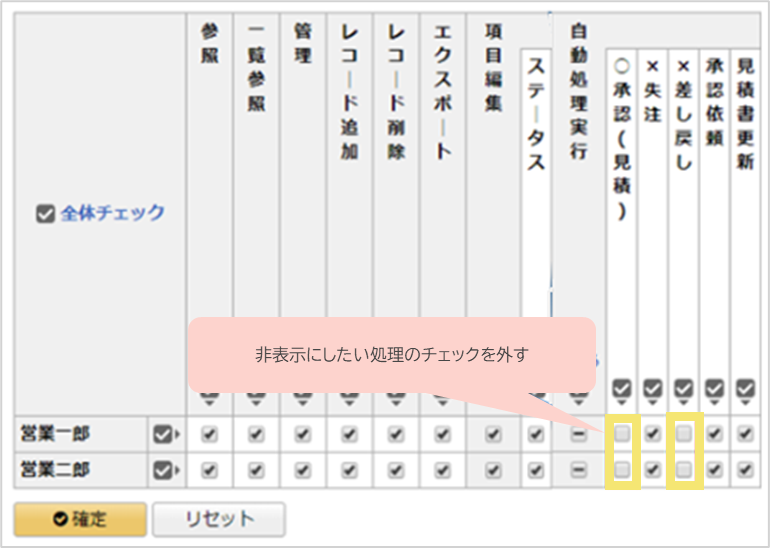
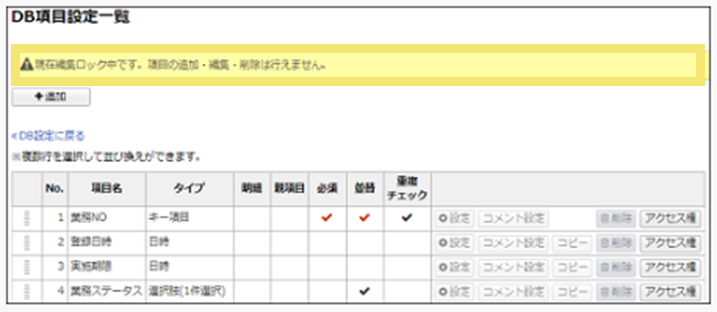
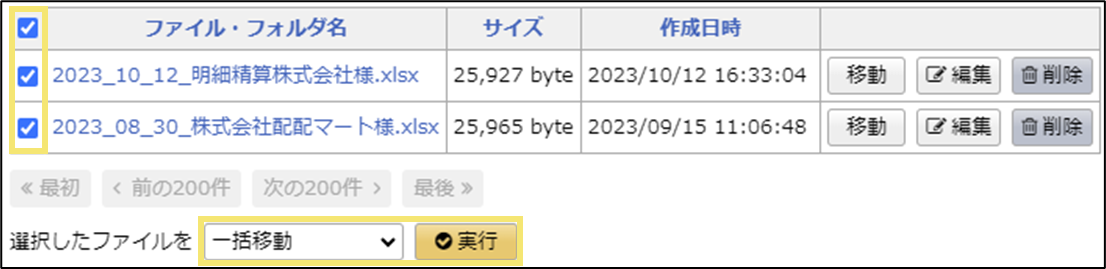
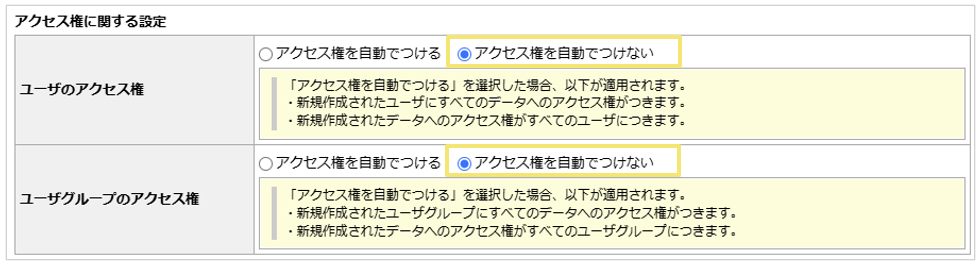
TOP よくあるご質問 FAQ よくある質問の記事一覧 ARTICLE 非表示執筆者の記事一覧 APIトークンは、ユーザ管理より発行が可能です。生成したAPIトークンをリクエストに設定のうえ連携を実行ください。 【設定箇所】 管理者設定>ユーザ設定>ユーザ管理 ユーザ一覧より、APIトークンを発行するユーザの「設定」をクリック APIトークン欄の「生成」をクリックします。 生成されたAPIトークンを確認し「確定」をクリックします。※確定後、該当ユーザのAPIトークン欄にチェックマークが表示されます。 オプションの詳細については下記の記事をご覧ください。・API連携オプションのご紹介 (記事ID:2167) API連携オプション:APIトークンの発行方法 オプション API連携オプション アクセス権設定にて、自動処理の実行権限を外すことでユーザごとに自動処理を非表示にすることが可能です。 【設定方法】 DB設定>アクセス権>アクセス権設定 「自動処理」ボタンを非表示にしたいユーザ、またはユーザグループを「対象ユーザ/ユーザグループ」に追加し「表示」をクリック 自動処理実行欄にて非表示にしたい(実行させたくない)自動処理のチェックを外し、「確定」をクリック (記事ID:2166) ユーザごとに自動処理を非表示にする方法 管理者設定 アクセス権設定 DB設定>DB全体設定にて「編集ロック」にチェックが入っている可能性があります。チェックが入っている場合は、外してから削除を行ってください。 (記事ID:2164) エラー「現在編集ロック中です。項目の追加・編集・削除は行えません。」と表示された エラー/トラブル 項目設定がうまくいかない 自動処理でタイマー設定した時刻にサービス停止(メンテナンスなど)があった場合、メンテナンス終了後、順次タイマー自動処理の起動を開始します。 (記事ID:2163) 自動処理でタイマー設定した時刻にサービス停止(メンテナンスなど)があった場合、処理はいつ実行されるか 自動化(自動処理/承認フロー/通知) 自動処理設定 下記データ種別が総容量の対象となります。 データ容量種別 データ種別 データ名 カウント対象となるデータ 総容量 (旧: データ領域 容量) 使用容量 (ライセンス管理画面で確認可能) データベース 各DBのレコードのデータ 各DBにアップロードされたファイル フォルダ 自動生成パーツで生成されたファイル 電子帳簿保存庫 保存庫ごとに保存されたファイル メールボックス 各メールボックスで受信したメール 操作ログ 直近3カ月より前の操作ログ メール送信ログ 直近3カ月より前のメール送信ログ 各種設定データ 各設定のデータ その他容量 (ライセンス管理画面で確認不可) 操作ログ 直近3カ月の操作ログ メール送信ログ 直近3カ月のメール送信ログ ※ 使用容量の内訳は 管理者設定>システム設定>ライセンス管理で 「使用容量を更新」をクリックすると確認できます。※「電子帳簿保存庫」というデータ種別は、 電子帳簿保存オプションで格納されたファイルデータです。 (記事ID:2162) 「楽楽販売」の総容量に含まれるもの ご利用環境・契約(上限値/推奨値) ログは「保存期間を過ぎたもの」から順次自動削除される仕様です。そのため、特定のログを指定して削除することはできません。※参考:ログの保存期間を確認する方法 お問い合わせフォームよりご要望をお寄せください。 「楽楽販売」はお客様から頂戴したご意見・ご要望をもとに、よりよく、寄り添う 販売管理クラウドを目指してまいります。 現在の仕様ではご希望の機能に対応しておりませんが、お客様からの貴重なご意見として真摯に受け止め、今後の改善に役立ててまいります。 (記事ID:2160) 特定のログを削除したい 管理者設定 ログ 以下手順にてファイルの一括削除が可能です。 削除したいファイルのチェックボックスにチェックを入れる ファイル一覧左下のプルダウンから「一括削除」を選択し「実行」ボタンをクリック ※最大で200件まで一括削除が可能です。 ページをまたがるファイルについては一括で削除することはできません。 (記事ID:2159) フォルダ内のファイルを一括削除する方法 管理者設定 フォルダ 絞込み条件の入力欄で「(○○のリンク先の項目)」を選択してください。※○○の部分はDBリンク項目の項目名が入ります。 (記事ID:2157) 絞込み設定の条件に参照専用項目を指定する方法 画面の設定(一覧/入力/閲覧/集計/トップページ) 一覧画面設定/レコード一覧タイプメニュー 全体詳細設定にて、ユーザ新規登録時のアクセス権初期値の設定が可能です。 【設定箇所】 管理者設定>システム設定>全体詳細設定 アクセス権に関する設定 でユーザまたはユーザグループのアクセス権で「アクセス権を自動でつけない」を選択する 注意 「アクセス権を自動でつけない」に設定すると、新しく項目やメニューなどを追加した際に既存のユーザに対しても自動でアクセス権が付与されないのでのでご注意ください。 (記事ID:2156) 新規作成されたユーザーはアクセス権がすべて外れている状態にする方法 管理者設定 アクセス権設定 確認方法 現在のバージョン 「楽楽販売」の画面右下に記載があります。 サーバ名 「楽楽販売」の環境URLで確認いただけます。下記の「X」がサーバー名となります。 https://XXXX.htdb.jp/♢♢♢♢♢a/ https://XXXX.rakurakuhanbai.jp/♢♢♢♢♢a/ ※◇はご契約単位で一意の値が入ります。 (記事ID:2155) 「楽楽販売」の現在のバージョン/サーバ名の確認方法 ご利用環境・契約(上限値/推奨値) 51 52 53 54 55